رسانه مدیاتی – در این مطلب روش تغییر تنظیمات visibility در قابلیت Nearby Share اندروید که به منظور ساده کردن بهاشتراکگذاری اطلاعات بین گوشیهای اندرویدی ایجاد شده است را آموزش میدهیم.
قابلیت ایردراپ در دستگاههای اپل مدتهاست که به وجود آمده و به اشتراک گذاری فایل بین دستگاههای مختلف را بسیار ساده کرده است. شرکت گوگل نیز به تازگی قابلیت مشابهی به نام Nearby Share در سیستم عامل اندروید ایجاد کرده است. اگر گوشی شما از نسخههای بالاتر از اندروید ۶ بهره میبرد، با استفاده از این قابلیت بهراحتی می توانید فایلهای مختلف را با افرادی که در اطرافتان هستند به اشتراک بگذارید و به هیچ اپلیکیشنی نیاز ندارید.
در این مطلب روش تنظیم visibility در این قابلیت را آموزش میدهیم. با این کار میتوانید مشخص کنید که چه افرادی اجازه به اشتراک گذاری فایل با شما را دارند.
برای این کار باید ابتدا وارد تنظیمات گوشی اندرویدی خود شوید و بعد وارد بخش Google شوید.
 از منوی باز شده روی گزینه Device Connection کلیک کنید.
 در فهرست نمایش داده شده روی عبارت Nearby Share ضربه بزنید.
 برای تنظیم Visibility در قابلیت Nearby Share ، وارد بخش Device Visibility شوید.
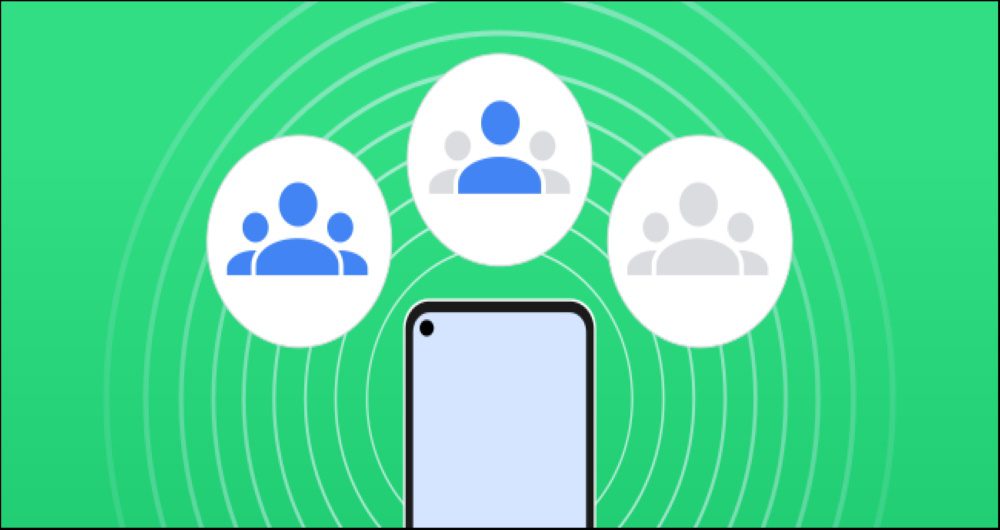
 در این مرحله شما اید انتخاب کنید که چه افرادی میتوانند فایلهای خود را برای شما بفرستند. از بین این سه گزینه باید یکی را انتخاب کنید: گزینه All Contact (همه مخاطبان گوشی)، Some Contact (برخی از مخاطبان) و Hidden (هیچ کس).
 با انتخاب گزینه برخی از مخاطبان، لیست مخاطبان ذخیره شده در گوشی شما نمایش داده میشود و باید افراد موردنظر خود را از بین آنها انتخاب کنید. برای انتخاب هر فرد باید روی دکمه شناور کنار نام او ضربه بزنید تا از رنگ خاکستری به رنگ آبی تبدیل شود.
 با انجام این مراحل، تنظیمات visibility در قابلیت Nearby Share بهراحتی تغییر میکند. هر زمان دیگری نیز میتوانید دوباره این تنظیمات را تغییر دهید.