رسانه مدیاتی – اگر قصد دارید مرورگر اصلی خود را از فایرفاکس به کروم تغییر دهید، با استفاده از روشهای زیر میتوانید اطلاعات ثبت شده خود را منتقل کنید.
فایرفاکس و کروم دو مرورگر محبوب در دنیا هستند که کاربران زیادی دارند و در تلاش و رقابت برای جذب کاربران یکدیگر هستند. اگر شما هم یکی از افرادی هستید که میخواهید مرورگر خود را تغییر دهید و از فایرفاکس به کروم بروید، با استفاده از روشهایی که در این مطلب آموزش میدهیم، اطلاعات خود مانند رمز عبورهای ذخیره شده، صفحات بوک مارک شده و… را منتقل کنید.
انتقال اطلاعات از فایرفاکس به کروم به روش ساده
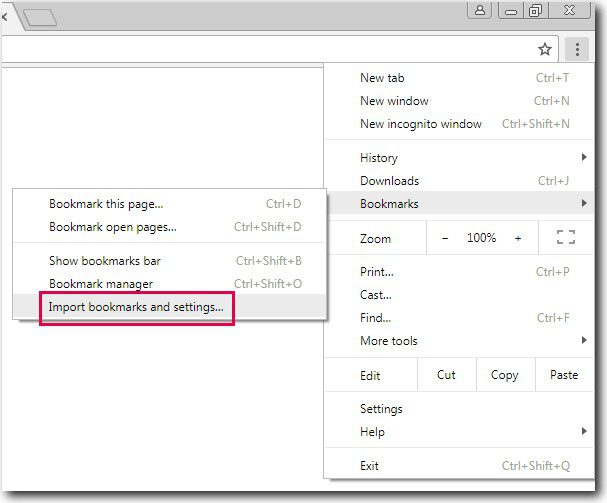
تمام صفحات مرورگر فایرفاکس را در سیستم خود ببندید و مطمئن شوید که هیچ صفحهای از فایرفاکس در پسزمینه در حال اجرا شدن نیست. گوگل کروم را باز کنید و روی سه نقطه عمودی در گوشه بالا و سمت راست کلیک کنید تا منوی مربوطه باز شود. از این منو گزینه Bookmarks را انتخاب کنید و بعد روی گزینه Import Bookmarks and Settings کلیک کنید.
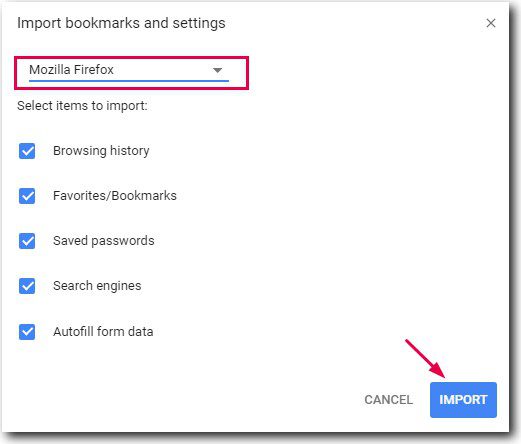
در این صفحه جدید، روی باکس خالی کلیک کنید تا لیستی برای شما باز شود و از آن لیست، گزینه Mozilla Firefox را انتخاب کنید. زیر این باکس انواع مختلف اطلاعات موجود در فایرفاکس نوشته شده است و شما باید آن دسته از اطلاعاتی که میخواهید انتقال دهید را انتخاب کنید و تیک کنار آنها را فعال کنید. در نهایت روی دکمه آبی رنگ Import کلیک کنید.
انتقال اطلاعات از فایرفاکس به کروم به روش دستی
اگر با استفاده از روش اول دچار مشکل شدید، میتوانید این روش دستی را امتحان کنید.
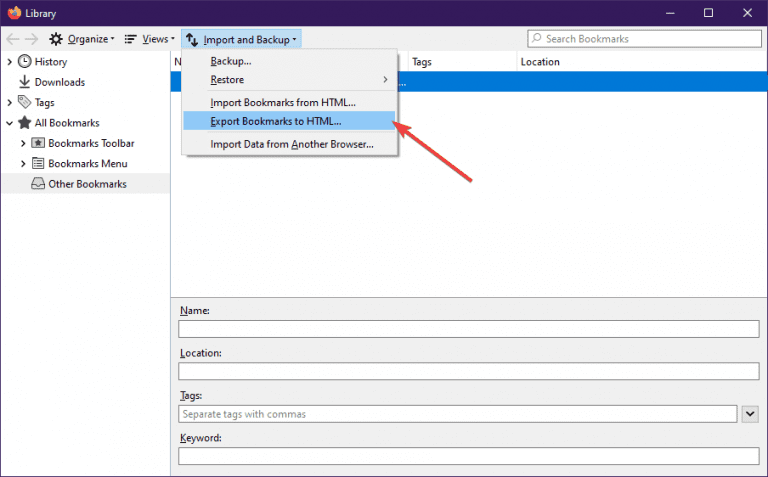
مرورگر فایرفاکس را باز کنید و وارد قسمت Library شوید. از نوار سمت چپ گزینه Show All Bookmarks را انتخاب و بعد از نوار بالای صفحه، روی گزینه Import and Backups کلیک کنید. یک من. برای شما نمایش داده میشود که باید گزینه Export Bookmarks to HTML را انتخاب کنید.
در کادر Location پایین صفحه، آدرس فایلی که میخواهید اطلاعات خود را در آن ذخیره کنید بنویسید. در آخر روی گزینه Save کلیک کنید و از فایرفاکس خارج شوید. اکنون اطلاعات شما با فرمت HTML در فایلی که انتخاب کردهاید ذخیره شده است.
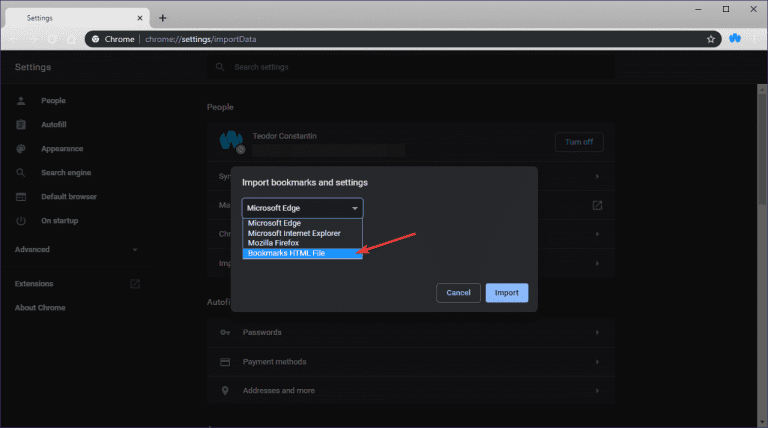
گوگل کروم را باز کنید و روی سه نقطه عمودی که در گوشه بالا و سمت راست نمایشگر قرار دارد کلیک کنید. از منوی باز شده گزینه Bookmarks را انتخاب کنید و بعد گزینه Import Bookmarks and Settings را انتخاب کنید. در صفحه جدید، روی فلش کوچکی که قرار دارد کلیک کنید و از لیست باز شده گزینه Bookmarks HTML File را انتخاب و در آخر روی Import کلیک کنید.