نحوه حذف بخش Recommended از منوی استارت ویندوز 11
مدیاتی کمی پیشتر در ارتباط با اضافه شدن وبسایتها به قسمت پیشهاد منوی استارت ویندوز 11 مقالهای منتشر کرد. اما آیا میخواهید فضای بیشتری به منوی استارت اضافه کنید و علاقهای به بخش پیشنهادات منوی استارت ویندوز خود ندارید؟ پس این مطلب برای شما نوشته شده است. در ادامه نحوه خلاص شدن از شر بخش “Recommended” در ویندوز 11 را بخوانید.
نحوه حذف بخش پیشنهادات از منوی استارت ویندوز 11
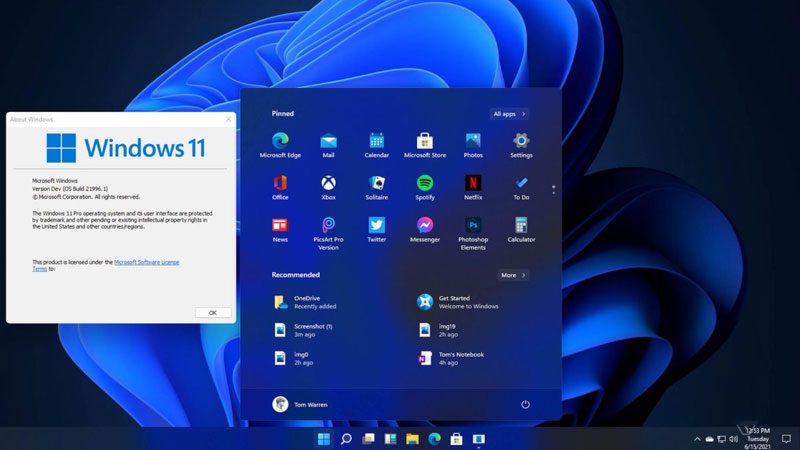
ویندوز 11 ظاهری کاملاً متفاوت با ویندوز 10 دارد، به خصوص در مورد منوی استارت. منوی استارت ویندوز 11 دارای بخش Recommended است که فایلهای دانلود شده اخیر و برنامههای نصب شده را نمایش میدهد.
در حالی که این بخش برای دسترسی آسان.تر به محتوای مرتبط اضافه شده است، برخی از کاربران آن را دوست ندارند زیرا فضای زیادی را در منوی Start اشغال میکند. اگر شما یکی از این کاربران هستید، در ادامه نحوه حذف بخش توصیه شده از منوی استارت از ویندوز 11 آورده شده است.

نحوه حذف بخش “Recommended” منوی شروع با استفاده از ویرایشگر خط مشی گروه
قبل از مطالعه ادامه مطلب، توجه داشته باشید که فقط میتوانید بخش توصیه شده منوی Start را در نسخه آموزشی ویندوز 11 (SE) حذف کنید. اگر رایانه شما دارای Windows 11 Pro یا Home است، فقط میتوانید آن را طوری پیکربندی کنید که فایلها و برنامهها را از بخش توصیه شده پنهان کند. خود بخش، همچنان در منوی Start ظاهر میشود.
با وجود این موضوع، در اینجا نحوه حذف بخش توصیه شده منوی استارت از نسخه آموزشی ویندوز 11 آورده شده است:
- برای شروع دکمه Win + R را فشار دهید تا کادر گفتگوی Run باز شود. gpedit.msc را در نوار جستجو تایپ کنید و Enter را فشار دهید. با این کار ویرایشگر خط مشی گروه باز میشود. در ویرایشگر خط مشی گروه، به مکان روبرو بروید: User Configuration > Administrative
- روی بخش Remove Recommended from Start Menu در قسمت سمت راست دوبار کلیک کنید.
- از پنجره ویرایشگر خط مشی که ظاهر میشود، «Enabled» را انتخاب کنید.
- روی «Apply» و سپس تأیید کلیک کنید.
- پس از آن، کامپیوتر خود را مجددا راهاندازی کنید. پس از راهاندازی مجدد، خواهید دید که بخش Recommended از منوی Start حذف شده است.
نحوه حذف بخش “Recommended” منوی استارت با استفاده از ویرایشگر رجیستری
یک راه سریع دیگر برای حذف بخش Recommended، ویرایش رجیستری است. در ادامه مراحلی است که شما باید انجام دهید.
- ابزار Run را باز کنید، regedit را در نوار جستجو تایپ کنید و Enter را فشار دهید. در ویرایشگر رجیستری، به مکان زیر بروید: Computer\HKEY_LOCAL_MACHINE\SOFTWARE
- روی کلید Windows کلیک راست کنید، نشانگر را روی New نگه دارید و کلید را انتخاب کنید. نام کلید را Expllorer بگذارید.
روی کلید Explorer کلیک راست کنید، نشانگر را روی New نگه دارید و مقدار DWORD (32 بیتی) را انتخاب کنید. نام مقدار نام را HideRecommendedSection بگذارید.
- روی مقدار HideRecommendedSection در قسمت سمت راست دوبار کلیک کنید. 1 را در قسمت Value Data تایپ کنید و روی OK کلیک کنید. با این کار قسمت Recommended حذف میشود. برای برگرداندن تغییرات، در قسمت Value data تایپ کنید و روی OK کلیک کنید.
- پس از آن، کامپیوتر خود را مجددا راهاندازی کنید تا تغییرات را مشاهده کنید.

با استفاده از برنامه تنظیمات، مطالب را از منوی شروع بخش توصیه شده حذف کنید.
میتوانید از برنامه تنظیمات ویندوز برای مدیریت محتوای نمایش داده شده در بخش توصیه شده در منوی Start استفاده کنید. اگر میخواهید فقط برنامههای نصبشده، یا فقط فایلهایی که اخیراً به آنها دسترسی داشتهاید، یا هر دو مورد را نمایش ندهد، میتواند راه مفیدی باشد.
برای حذف محتوای بخش Recommended:
- برنامه تنظیمات را باز کنید، از نوار کناری سمت چپ، «Personalization» را انتخاب کنید و روی «Start» در صفحه سمت راست کلیک کنید.
- در پنجره Start، کلیدهای زیر را میبینید: نمایش برنامههای اخیراً اضافهشده، نمایش برنامههای پراستفاده، و نمایش فایلهای توصیهشده در Start، فایلهای اخیر در File Explorer و موارد در Jump Lists.
اگر نمیخواهید بخش «Recommended» برنامههایی را که اخیراً در رایانهتان نصب کردهاید نمایش دهد، میتوانید «Show recently added apps» را غیرفعال کنید. کلید «Show most used apps» برنامههایی را که اغلب در رایانه به آنها دسترسی دارید مدیریت میکند. اگر نمیخواهید این برنامهها در بخش توصیهشده نمایش داده شوند، میتوانید تاگل آن را غیرفعال کنید.
اگر نمیخواهید بخش «Recommended» فایلها و پوشههایی را که اخیراً به آنها دسترسی داشتهاید نشان دهد، میتوانید «Show recommended files in Start»، «recent files in File Explorer و «items in Jump Lists» را غیرفعال کنید.
سخن پایانی
منوی Start ویندوز به شما امکان میدهد فایلها و برنامههای نصب شده بر روی رایانه خود را جستجو کنید. در ویندوز 11، منوی استارت شامل بخش Recommended نیز میشود. با این حال، اگر میخواهید منوی Start خود را خلوت نگه دارید، میتوانید با استفاده از روشهای بالا، بخش Recommended را حذف کنید.