چگونه پیکسل آرت بسازیم: راهنمای مبتدی
پیکسل آرت شکلی از هنر دیجیتال است که از نیاز به برقراری ارتباط تصاویر در فضای ذخیرهسازی محدود رایانههای 8 یا 16 بیتی و کنسولهای بازی ویدیویی متولد شده است. آیا میخواهید ساخت پیکسل آرت را شروع کنید؟ در ادامه ابن مطلب به گزارش رسانه مدیاتی، همه چیزهایی که برای شروع باید بدانید، آورده شده است.
پیکسل آرت
گاهی اوقات به فرآیند ایجاد پیکسل آرت «اسپریتینگ» میگویند که از کلمه «اسپرایت» گرفته شده است. این یک اصطلاح گرافیک کامپیوتری است که برای توصیف یک بیت مپ دو بعدی که در یک صحنه بزرگتر (معمولا یک بازی ویدیویی) ادغام میشود، استفاده میشود.
ابزارهای ضروری برای پیکسل آرت
برخلاف تصور عمومی، نرم افزار قدرتمند یا گرانقیمت، هنر باکیفیت را تضمین نمیکند! انتخاب یک برنامه فقط یک اولویت است. تعداد زیادی برنامه هنری پیکسلی باورنکردنی برای شروع کار در Android یا iPhone موجود است، یا اگر کاربر ویندوز هستید، حتی میتوانید از چیزی ساده مانند Microsoft Paint استفاده کنید.
در حالی که چیزی که واقعاً باعث درخشش هنر پیکسل شما میشود، خلاقیت شماست تا برنامهای که استفاده میکنید، داشتن یک برنامه عالی که استفاده و تسلط بر آن آسان باشد قطعا به شما کمک میکند. اگر به دنبال یک ابزار طراحی عالی هستید، اما مطمئن نیستید از کجا شروع کنید، Aseprite یکی از بهترین ابزارهای طراحی هنری پیکسلی موجود است و همه ابزارهایی را که برای موفقیت در تمام تلاشهای هنری پیکسلی خود نیاز دارید در اختیار شما قرار میدهد.
اما در پایان، تنها چیزی که واقعاً برای ساخت پیکسل آرت نیاز دارید ابزارهای زیر است (پس مطمئن شوید که برنامه انتخابی شما آنها را دارد):
مداد: ابزار اصلی طراحی شما که رنگ پیکسلی را که برای استفاده مجدد انتخاب میکنید کپی میکند.
پاککن: پیکسلهایی را که کشیدهاید پاک میکند.
ابزار Eyedropper: یک ناحیه خالی را با یک رنگ ثابت پر میکند.
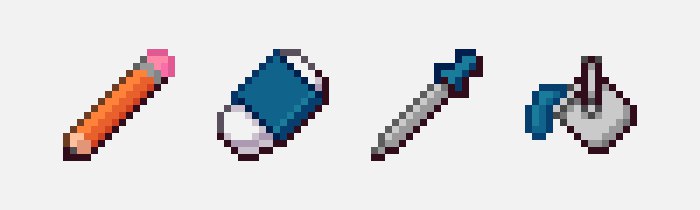
ابزارهای مفید دیگر عبارتند از ابزارهای انتخاب، خط، رنگآمیزی و چرخش. این ابزارها ضروری نیستند، زیرا میتوانید همان اثرات را با استفاده از ابزارهای ذکر شده در بالا انجام دهید.
در مورد سختافزار، هر چیزی برای کنترل مکان نما شما کاملاً خوب است. ترک پد یا ماوس برای دقت و جزئیات عالی است. در همین حال، یک تبلت گرافیکی ممکن است اولویت شما برای کنترل بهتر بر ضربات طولانی باشد.
اندازه Sprite یا Canvas شما چقدر باید بزرگ باشد؟
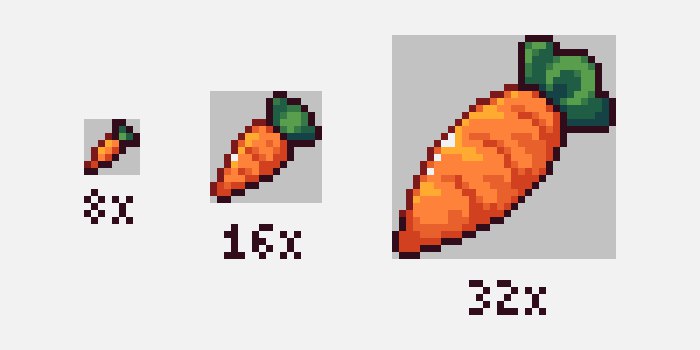
هیچ پاسخ درستی برای اندازه اسپریت وجود ندارد. اما مضربهای هشت در توانهای دو رایجتر هستند (مثلاً 8×8، 16×16، 32×32، و غیره) زیرا رایانههای قدیمی نمیتوانستند آنها را بهدرستی نمایش دهند.
توصیه میکنیم از اندازه کوچک شروع کنید زیرا میتواند به شما در یادگیری سریع اصول کمک کند. به هر حال، هنر پیکسلی به این دلیل به وجود آمد که هنرمندان میخواستند از هر پیکسل و رنگی که استفاده میشود، بهترین استفاده را ببرند، زیرا سختافزار آنها فقط میتوانست تعداد زیادی از پیکسلها را مدیریت کند.
اگر میخواهید شخصیتی را در یک صحنه قرار دهید، باید به اندازه بوم نیز فکر کنید. یک راه خوب برای انجام این کار این است که نسبت بین اسپرایت و بقیه صفحه را در نظر بگیرید. دوست دارید شخصیت شما در مقایسه با دنیایی که در آن هستند چقدر بزرگ یا کوچک باشد؟
توسعهدهندگان بازی، بهتر است بدانند که اکثر مانیتورهای این روزها دارای نسبت تصویر 16:9 هستند. این بدان معناست که به ازای هر 16 پیکسل در عرض، 9 پیکسل در ارتفاع وجود دارد.
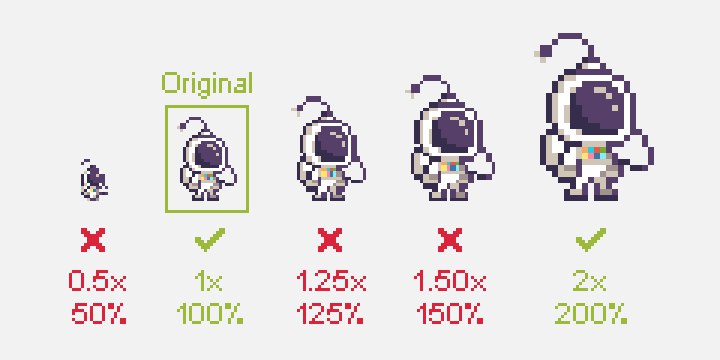
هر رزولوشنی که در نهایت انتخاب کنید، معمولاً باید در اندازه بوم بسیار کوچکتر کار کنید، سپس پس از پایان کار، آن را تا آن وضوح بزرگتر افزایش دهید.
در عین حال، باید هنگام مقیاسبندی هنر پیکسلی خود، اندازه را با اعداد کامل تغییر دهید، در غیر این صورت ممکن است چیزها کمی بد به نظر برسند. مهم است که مطمئن شوید قبل از شروع به ایجاد هنر پیکسلی، ریاضی شما بررسی شده است.
فرآیند اسپریتینگ
برای اینکه یک نقطه شروع به شما بدهیم، در اینجا یک آموزش گام به گام در مورد اینکه چگونه ممکن است بخواهید پروژه خود را شروع کنید، آورده شده است. شما کاملاً آزاد هستید که دقیقاً عین مراحل را دنبال کنید، برخی از مراحل را رد کنید یا مراحل خود را اضافه کنید.
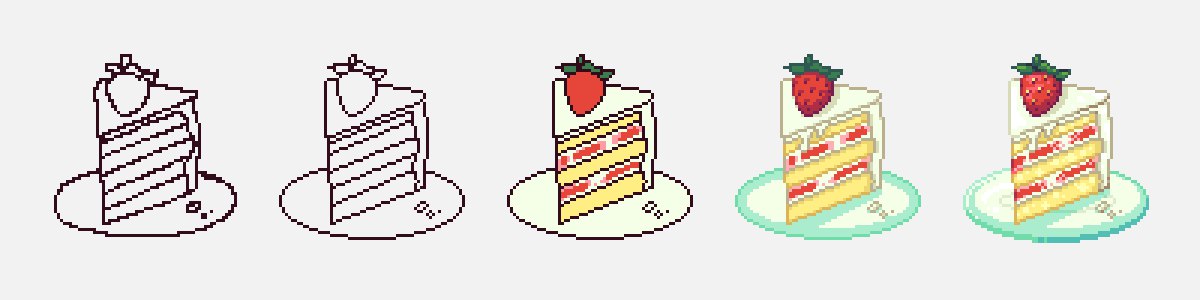
1. با یک طرح خشن شروع کنید.
اسپرایت خود را با کشیدن ابزار Pencil به اطراف شروع کنید، به همان روشی که با قلم و کاغذ میکشید، طراحی کنید. لازم نیست کامل باشد.
هر خرابی که بکنید، بعداً تمیز میکنید. تمام هدف ما در این مرحله اولیه این است که ایده شما و ترکیب آن را روی بوم نشان دهیم.
2.مرحله Clean Up the Line Art
اکنون زمان آن است که همه چیز را کمی قابل ارائهتر کنید. خطوط ناهموار را بردارید و آنها را با اسکنه کنار بزنید تا پیکسلهای سرگردان را پاک کنید.
تک پیکسلها یا گروهی از پیکسلها که قوام یک خط را از بین میبرند، “جگی” نامیده میشوند. Jaggies دقیقاً همان چیزی است که ما سعی میکنیم از آن اجتناب کنیم.
اغلب اوقات، مشکل این است که یک بخش از خط خیلی طولانی یا خیلی کوتاه است و یک پرش ناخوشایند ایجاد میکند.
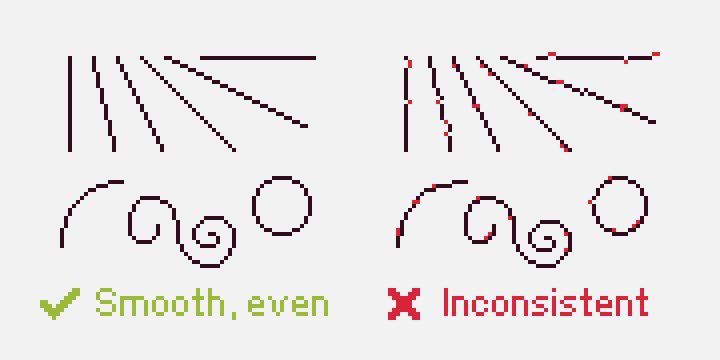
غیرممکن است که بتوانید به طور 100% از jaggies اجتناب کنید (مگر اینکه آثار هنری شما فقط از اشکال اولیه تشکیل شده باشد)، اما شما باید سعی کنید آنها را به حداقل برسانید.
3. رنگها را معرفی کنید.
زمان آن فرا رسیده است که ابزار Bucket خود را بردارید و هنر خط اسپرایت خود را با رنگها پر کنید.
به طور معمول، شما میخواهید خود را به یک پالت رنگ محدود کنید. در گذشته، اندازه اسپرایت اغلب تعداد رنگها را در پالت تعیین میکرد. اگر یک اسپرایت 16×16 بود، به این معنی بود که هنرمند 16 رنگ برای کار با آن داشت. خوشبختانه، فناوری از آن زمان پیشرفت کرده است و ما دیگر محدود به این قانون نیستیم.
بهترین پالتها دارای رنگهای متفاوتی هستند که مکمل یکدیگرند. اگر از قبل نمیدانستید چگونه از تئوری رنگ به درستی استفاده کنید، کنار هم قرار دادن پالت خود میتواند مشکل باشد.
اگر میخواهید شخص دیگری به جای شما فکر کند، Lospec یک پایگاه داده آنلاین عالی پر از پالتهای رنگی آماده است.
4. جزئیات، هایلایت و سایهها را اضافه کنید.
این بهترین بخش از کل فرآیند است! اینجاست که هنر شما واقعاً شروع به پریدن از صفحه میکند. اکنون که ایده اصلی را در اختیار داریم، میتوانیم همه چیزهای کوچک را اضافه کنیم تا به هنر شما توهم فرم بدهیم.
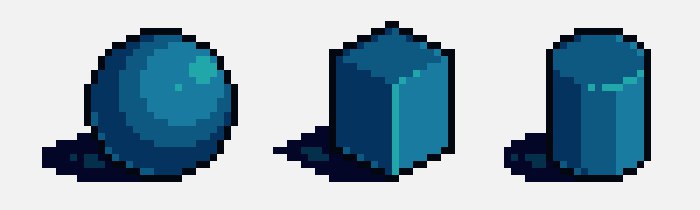
منبع نور خود را انتخاب کنید و مناطقی را که دورتر از منبع نور هستند با رنگ تیرهتر سایه بزنید. هایلایتها باید در مناطقی قرار گیرند که مستقیماً با نور برخورد میکنند.
5. هنر خود را ذخیره کنید.
وقت آن است که کار خود را ذخیره کنید. اندازه مورد نظر خود را تغییر دهید و سپس فرمت فایل را انتخاب کنید. در بیشتر موارد، اگر تصویر شما ثابت است، بهتر است آن را به صورت PNG ذخیره کنید. اما اگر تصویر شما دارای انیمیشن است، آن را به صورت GIF ذخیره کنید. آنچه مهم است این است که هر دو فرمت از قسمتهای بزرگ رنگ ثابت و شفاف، پشتیبانی میکنند.
از فایلهای JPEG دوری کنید مگر اینکه بدانید دارید چه کار میکنید. این یک فرمت فایل با اتلاف است که برای عکسهای دیجیتال و سایر تصاویری که دارای شیب صاف هستند، در نظر گرفته شده است.