قابلیت مشاهده میزان مصرف رم هر تب گوگل کروم
گوگل کروم یک مرورگر محبوب است که در کنار قابلیتها و امکانات مناسبی که دارد، از مشکل بهینه نبودن مصرف رم و انرژی رنج میبرد. به همین دلیل گوگل برای حل این مشکل، در دسامبر سال 2022 از حالتهای جدیدی برای صرفهجویی در مصرف حافظه و انرژی در سیستمعاملهای مختلف رونمایی کرد. حالا پس از گذشت چند ماه، حالتهای Memory Saver و Energy Saver به این مرورگر اضافه شده و کاربران میتوانند از آنها استفاده کنند.
در اوایل سال جاری، کروم افزونه “بهینهسازی حافظه” را در پلتفرمهای دسکتاپ از جمله Windows، Mac، ChromOS و… افزود. اکنون تغییر جدیدی در این افزونه ایجاد شده است که در ادامه این مطلب از رسانه مدیاتی، میتوانید بیشتر راجع به آن مطالعه کنید.
ویژگیهای Memory Saver و Energy Saver
با اضافه شدن ویژگی Memory Saver به گوگل کروم، با نگه داشتن ماوس روی یک برگه، علاوه بر نام برگه و دامنه آن، مصرف حافظه نیز به شما گزارش خواهد شد. با وجود این آپشن میتوانید با یک حرکت ساده، متوجه شوید که چه صفحاتی روی سیستم شما تاثیر میگذارند. درواقع این آپشن، جایگزین مسیر قدیمی است که شما باید پس از زدن سه نقطه و انتخاب more tools، عبارت Task Manager را انتخاب میکردید.
درحالحاضر میتوانیم ویژگی نمایش مصرف رم در منوی شناور هر تب را روی نسخهی پایدار کروم 119 ببینیم. این ویژگی در هفتههای اخیر بهتدریج برای مک، ویندوز، لینوکس و کروماواس منتشر شده است.
این ویژگی جدید بر اساس حالتهای حافظه و صرفهجویی انرژی گوگل کروم طراحی شده است. ویژگی Memory saver یا بهینهسازی حافظه، با آزاد کردن حافظه از برگههای غیرفعال کار میکند. این صفحات در نوار برگه قابل مشاهده باقی خواهند ماند و هنگامی که به عقب برگردید، دوباره بارگیری میشوند.

برای فعال کردن این ویژگیها به قسمت settings بروید و گزینه Performance را پیدا کنید. میتوانید این گزینه را فعال یا غیرفعال کنید. در کنار نوار آدرس تبهایی که غیر فعال شدهاند، یک آیکون قرار گرفته است و به این موضوع اشاره دارد که برگه مذکور فریز شده بود و حالا دوباره فعال شده است. به گفته گوگل، حالت Memory Saver به مرورگر کروم کمک میکند تا مصرف رم را حدود 30 درصد کاهش دهد.
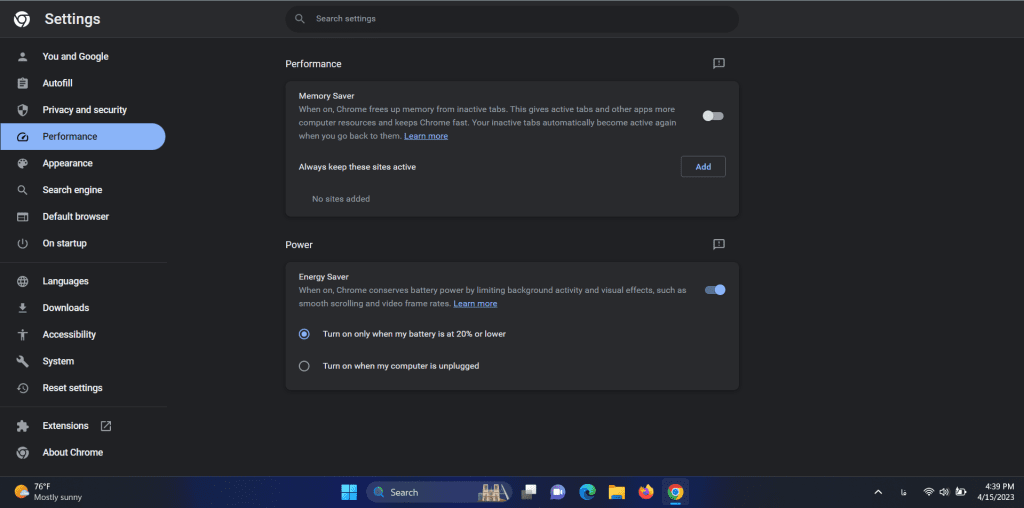
ویژگی Energy Saver میزان انرژی مرورگر در دستگاه مورد نظر را کاهش میدهد. این حالت با محدودسازی فعالیتهای پسزمینه و جلوههای بصری، مصرف انرژی را کاهش میدهد. این ویژگی میتواند زمانی که شارژ باتری لپتاپ به کمتر از 20 درصد برسد یا لپتاپ به برق متصل نیست، فعال شود.

برای مشاهده این دو حالت میتوانید به آدرس فلگهای زیر مراجعه کرده و با انتخاب گزینه “Enabled” آنها را به صورت دستی فعال کنید.
chrome://flags/#battery-saver-mode-available
chrome://flags/#high-efficiency-mode-available