پیدا کردن مدل مادربورد در ویندوز مک و لینوکس
به گزارش رسانه مدیاتی، دلایل مختلفی وجود دارد که ممکن است بخواهید مدل مادربرد خود را بدانید، چه در حال عیبیابی مشکلات سیستم خود باشید، چه به فکر ارتقاء یا فروش آن به شخص دیگری باشید. در این مطلب نحوه پیدا کردن اطلاعات کلیدی ویندوز، macOS و لینوکس آمده است.
بررسی مادربرد در ویندوز
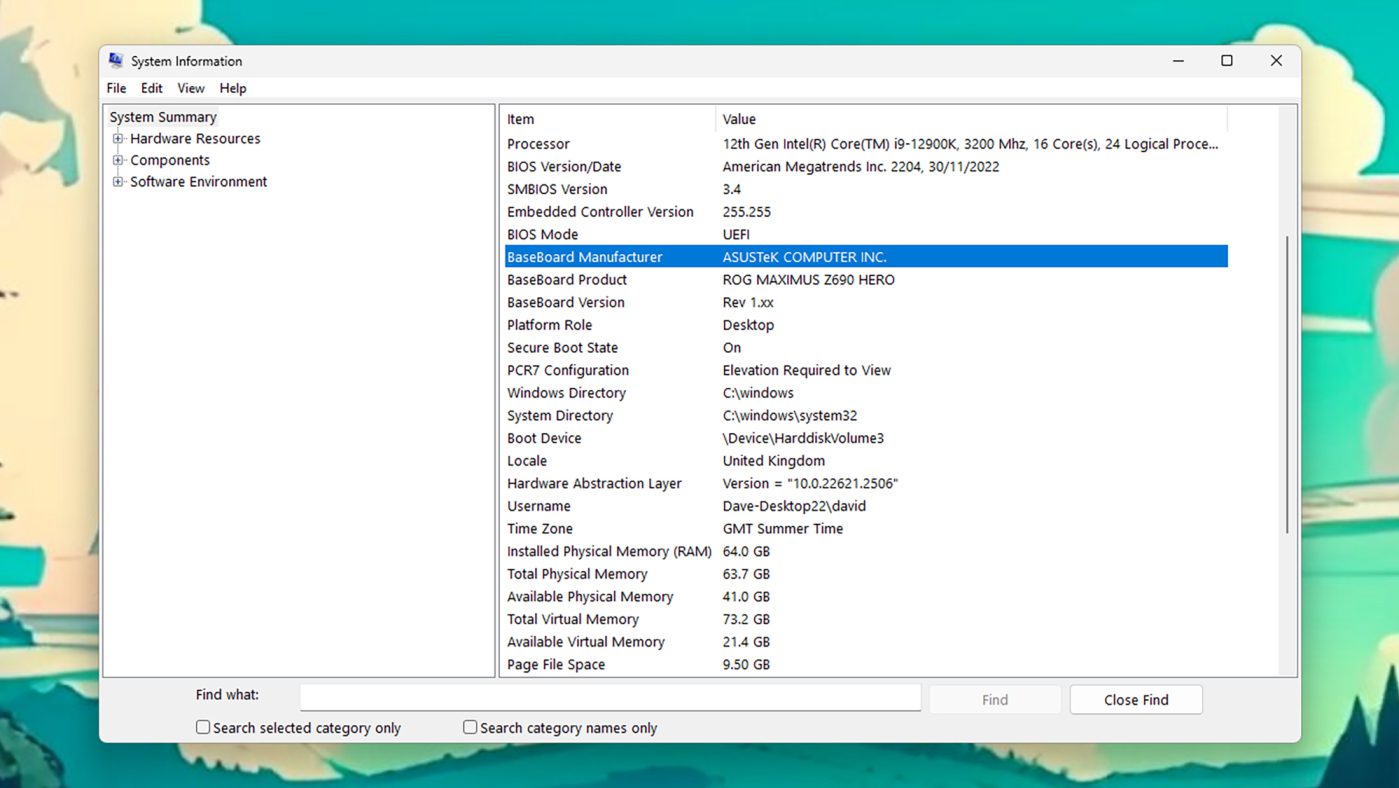
از منوی Start برای جستجو و راهاندازی ابزار System Information تعبیهشده در Windows استفاده کنید و در قسمت «System Summary» سه ورودی مربوط به مادربرد خود را مشاهده خواهید کرد: Baseboard Manufacturer، BaseBoard Product و Baseboard Version. این به شما همه چیزهایی که باید در مورد برد داخل رایانه شخصی خود بدانید، به جز شماره سریال منحصر به فرد آن را ارائه میدهد.
برای دریافت این اطلاعات، با تایپ “cmd” در کادر جستجوی منوی Start و انتخاب ورودی Command Prompt، به خط فرمان بروید. «Wmic baseboard get product, Manufacturer, Version, Serial Number» را تایپ کنید و Enter را بزنید و سه بیت اطلاعاتی را که قبلا دیدید، همراه با شماره سریال دریافت میکنید.
بسیاری از ابزارهای شخص ثالث نیز همین اطلاعات را در اختیار شما قرار میدهند. این ابزارها میتوانند برای دریافت فهرستهای مشخصات کامل سیستم مفید باشند که درک آنها کمی آسانتر از اطلاعات خامی است که ویندوز بیرون میآورد. یکی از بهترین گزینههای رایگان CPU-Z است و مشخصات مادربرد و همچنین جزئیات مربوط به حافظه نصب شده و پردازنده شما را فهرست میکند.
یکی دیگر از ابزارهای مشابه، HWiNFO است که برای استفاده شخصی رایگان است. این ابزار علاوه بر ارائه یک تفکیک جامع از تمام اجزای کلیدی داخل سیستم (از جمله مادربرد)، میزان استفاده از پردازنده و حافظه را به شما نشان میدهد.
بررسی مادربرد در macOS
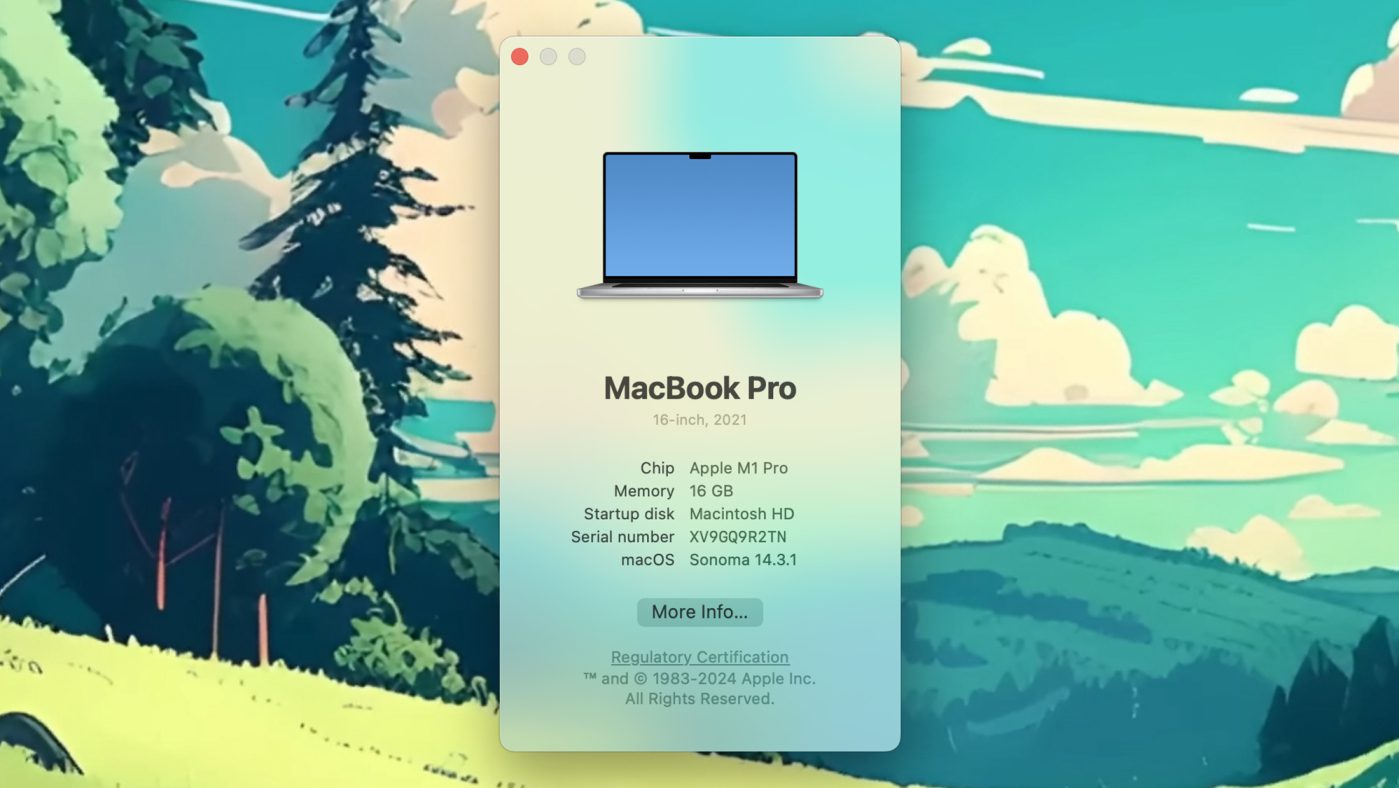
در مک، مادربرد برد منطق نامیده میشود و یافتن جزئیات در مورد آن سختتر از گذشته است. اگر Mac شما قبل از آوریل 2021 راهاندازی شده است، میتوانید از روش قدیمی استفاده کنید: با باز کردن منوی Apple، شماره سریال رایانهتان را دریافت کنید و سپس گزینه «About This Mac» را انتخاب کنید.
شماره سریال در کنار چیپست اصلی، مقدار رم شما و نسخه macOS که در حال اجراست، ذکر شده است. در مرحله بعد، باید این شماره سریال را به یک پایگاه داده آنلاین مانند آنچه که توسط متخصص جایگزین PowerbookMedic ارائه میشود، وصل کنید که با این کار اطلاعات زیادی درباره Mac شما از جمله جزئیات مادربرد ارائه میشود.
با این حال، همانطور که EveryMac اشاره میکند، اپل از آوریل 2021 از شمارههای سریال استفاده کرده است که از شناسایی تک تک مکها جلوگیری میکند و تشخیص مادربرد را بسیار سختتر میکند. با این حال، میتوانید از سایت EveryMac برای دریافت مشخصات بیشتر Mac بر اساس شماره مدل، شناسه مدل، شماره سفارش یا شماره EMC خود استفاده کنید. EveryMac دستورالعملهای دقیقی برای یافتن این اعداد در سختافزار شما یا در اسنادی دارد که هنگام خرید مک آنها را دریافت کردید.
با روشی که مکبوکهای مدرن ساخته میشوند، برد منطق و همه چیزهایی که روی آن وصل شدهاند، واقعاً یک جزء کامل هستند، تا زمانی که بدانید مک شما از کدام چیپست استفاده میکند و کدام مدل رایانه را دارید (از طریق About This Mac). اگر به اطلاعات بیشتری در مورد برد منطقی نیاز دارید، حذف کردن iFixit میتواند مفید باشد.
بیشتر بخوانید: مقایسه تلویزیون LG G4 و Samsung S95D: کدام تلویزیون OLED پرچمدار را باید بخرید؟
بررسی مادربرد در لینوکس
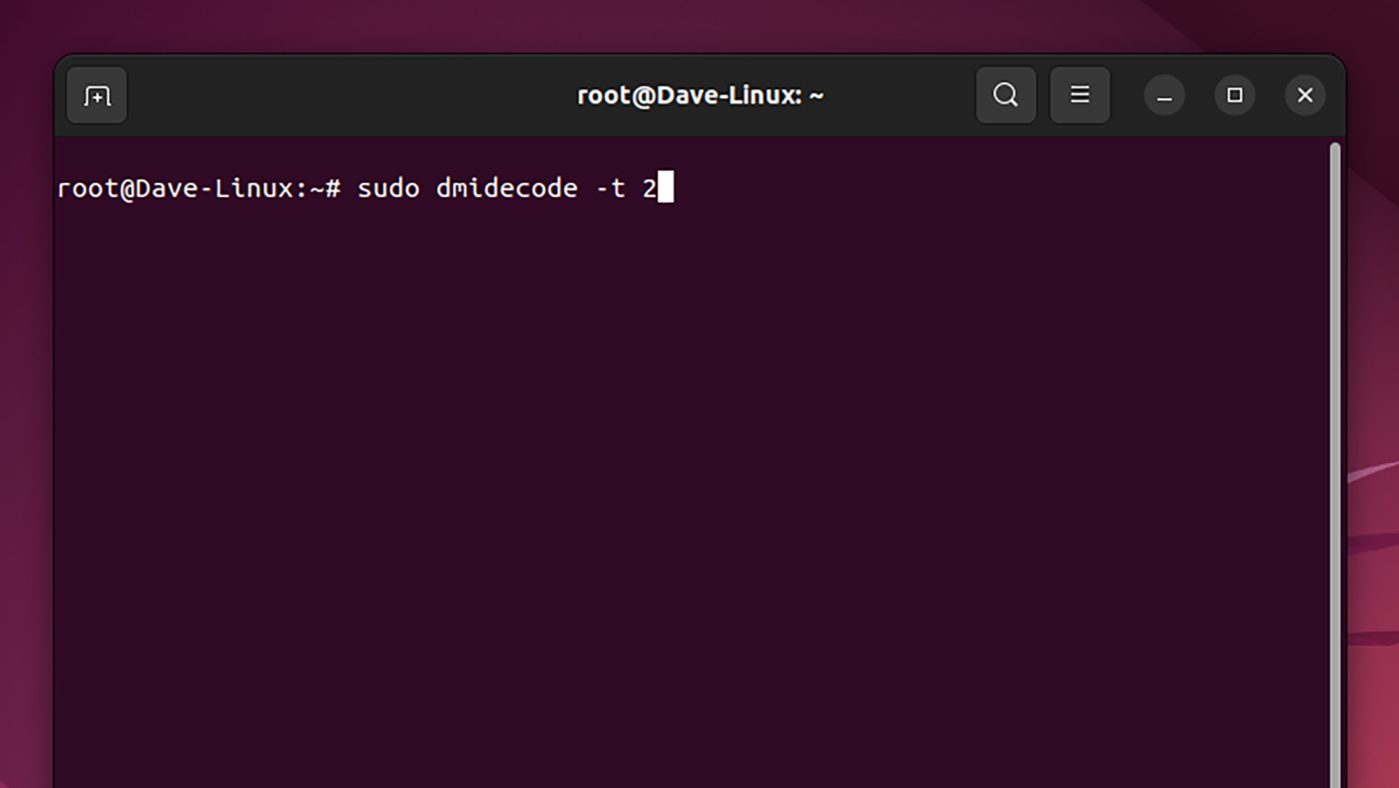
پیدا کردن نوع مادربردی که در رایانه لینوکس دارید بسیار ساده است. باید یک پنجره ترمینال راهاندازی کنید، سپس «sudo dmidecode -t 2» را تایپ کنید و Enter را بزنید. رمز عبور حساب کاربری خود را تایپ کنید، دوباره Enter را فشار دهید و با تمام جزئیات مادربرد خود (که در اینجا بورد پایه نامیده میشود)، از جمله سازنده، نام محصول و شماره سریال مواجه خواهید شد.
دستور dmidecode اطلاعات را در جدول DMI (رابط مدیریت دسکتاپ) یا SMBIOS تخلیه میکند. اگر میخواهید جزئیات بیشتری در مورد اجزایی که سیستم عامل لینوکس شما روی آنها اجرا میشود، مشاهده کنید، دستور “sudo dmidecode | more” را امتحان کنید.
یکی دیگر از دستورات مرتبطی که میتوانید در پنجره ترمینال تایپ کنید «lspci» است – این دستور به سادگی تمام گذرگاههای PCI (اتصال اجزای محیطی) را در سیستم شما فهرست میکند، بنابراین باید جزئیات بیشتری در مورد بیتهای مختلف سختافزار متصل به مادربرد خود دریافت کنید (مانند پردازنده، کارت گرافیک و کنترلرهای بیسیم).
اگر با استفاده از ترمینال راحت نیستید، ابزارهای شخص ثالثی در دسترس هستند که در حین بازیابی جزئیات مشخصات مادربرد شما (و مشخصات سایر اجزای سیستم) تجربه کاربرپسندتری را ارائه میدهند. یکی از این ابزارهایی که ارزش آزمایش در سیستم لینوکس شما را دارند، HardInfo و CPU-G هستند.
چک کردن جعبه مادربرد
اگر یک رایانه از پیش ساخته شده خریداری کردهاید، ممکن است جعبه مادربرد نیز با انواع کانکتورهای یدکی و کتابچه راهنمای دستورالعمل به شما داده شده باشد.
هر جعبه مادربرد متفاوت است، اما ساخت و مدل آن احتمالاً در جلوی بستهبندی نقش بستهاند. اگر کمی دقیقتر نگاه کنید، باید بتوانید اطلاعات اضافی مفیدی در مورد برد پیدا کنید، از جمله نوع CPUهایی که پشتیبانی میکند.

این مسئله البته در صورتی مفید است که کامپیوتر شخصی خود را بسازید، زیرا مسلما نمیخواهید قطعاتی را خریداری کنید که با مادربرد اصلی شما ناسازگار هستند. همچنین باید بتوانید شماره سریال برد را در جایی روی بسته پیدا کنید؛ این به احتمال زیاد نزدیک به هر جایی که بارکد روی جعبه است، قرار دارد.
در نهایت، اگر بتوانید خود مادربرد را ببینید – چه از طریق یک پنجره کیس یا با باز کردن رایانه خود – مارک و مدل روی آن در یک موقعیت برجسته، معمولاً در جایی در مرکز، چاپ میشود.