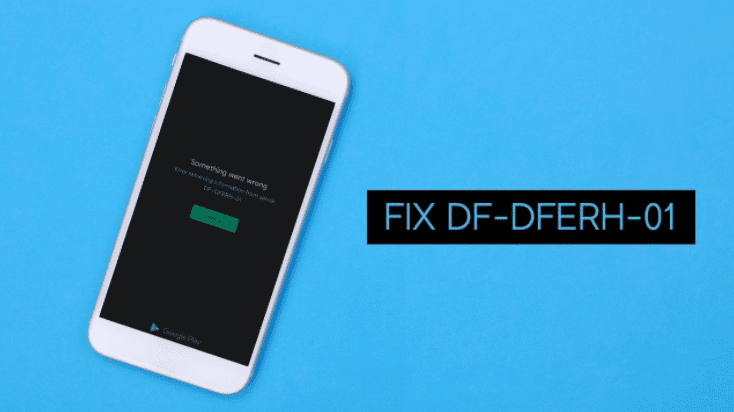
به گزارش مدیاتی:کاربران اندروید ممکن است هنگام استفاده از فروشگاه Google Play با خطای DF-DFERH-01 مواجه شوند؛ پیامی که مانع دانلود یا بهروزرسانی برنامهها میشود. این خطا میتواند به دلایل مختلفی از جمله مشکل در کش اپلیکیشن، اختلال در حساب گوگل یا مشکلات اتصال اینترنت رخ دهد. در این مقاله، به بررسی علتهای رایج این خطا و روشهای عملی برای رفع آن میپردازیم تا بتوانید دوباره بدون مشکل از Google Play استفاده کنید.
ارور DF-DFERH-01 گوگل پلی چیست؟ ۷ راهحل فوری برای خلاص شدن از این خطا
اگر هنگام دانلود یا بهروزرسانی برنامهها در فروشگاه گوگل پلی (Google Play Store)، ناگهان با پیام خطای «خطا هنگام بازیابی اطلاعات از سرور DF-DFERH-01» مواجه شدهاید، تنها نیستید. این مشکل که با کد DF-DFERH-01 شناخته میشود، اخیراً برای بسیاری از کاربران اندروید دردسرساز شده است.
از آنجایی که گوگل پلی، اصلیترین و امنترین راه برای نصب برنامه روی دستگاههای اندرویدی است، بروز این خطا میتواند بسیار آزاردهنده باشد. اما نگران نباشید، در این مقاله به شما نشان میدهیم که چرا این اتفاق میافتد و چگونه میتوانید قدم به قدم آن را برطرف کنید.
چرا خطای DF-DFERH-01 رخ میدهد؟ (دلایل احتمالی)
قبل از اینکه سراغ راهحلها برویم، بهتر است بدانیم که چرا اصلاً این کد خطا ظاهر میشود. دلایل مختلفی میتوانند باعث بروز این مشکل شوند:
یک اختلال یا باگ موقتی در گوشی شما.
غیرفعال شدن ناخواستهی برنامهی فروشگاه Google Play.
خراب شدن دادههای حافظه پنهان (Cache) گوگل پلی.
قدیمی بودن نسخه اندروید گوشی و عدم دریافت آپدیتها برای مدت طولانی.
وجود مشکلاتی در اتصال یا همگامسازی حساب گوگل (Google Account) شما.
نصب بودن یک نسخه قدیمی یا ناسازگار از خودِ برنامهی فروشگاه Google Play.
چگونه خطای DF-DFERH-01 گوگل پلی را برطرف کنیم
خوشبختانه، برای رفع این خطا راهحلهای ساده و مؤثری وجود دارد. پیشنهاد میکنیم مراحل زیر را به ترتیب انجام دهید تا مشکل برطرف شود.
۱. گوشی خود را ریاستارت کنید
سادهترین و اولین قدم، راهاندازی مجدد دستگاه است. این کار بسیاری از اختلالات نرمافزاری موقتی را برطرف میکند. گوشی خود را کاملاً خاموش کنید، حدود ۲۰ ثانیه صبر کنید و دوباره آن را روشن نمایید. سپس به فروشگاه پلی بروید و ببینید آیا خطا رفع شده است یا خیر.
۲. حافظه پنهان و دادههای گوگل پلی را پاک کنید
دادههای خراب در حافظه پنهان (Cache) یکی از شایعترین دلایل این خطاست.
به تنظیمات (Settings) گوشی بروید.
بخش برنامهها (Apps) یا مدیریت برنامهها را پیدا کنید.
در لیست برنامهها، «فروشگاه Google Play» را پیدا کرده و روی آن ضربه بزنید.
به بخش «محل ذخیره» (Storage) بروید.
ابتدا روی دکمه «پاک کردن حافظه پنهان» (Clear Cache) و سپس روی «پاک کردن دادهها» (Clear Data) ضربه بزنید.
۳. تنظیمات برگزیده برنامه را بازنشانی کنید
این کار تنظیمات پیشفرض همهی برنامهها (مثل مجوزها یا برنامههای غیرفعال شده) را به حالت اولیه بازمیگرداند و میتواند مشکل را حل کند.
به تنظیمات > برنامهها (یا مدیریت برنامهها) بروید.
روی منوی سهنقطه (معمولاً در گوشه بالای صفحه) ضربه بزنید.
گزینه «بازنشانی تنظیمات برگزیده برنامه» (Reset App Preferences) را انتخاب و تأیید کنید.
۴. تاریخ و زمان را روی حالت خودکار بگذارید
صحیح نبودن تاریخ و زمان گوشی میتواند در ارتباط با سرورهای گوگل اختلال ایجاد کند.
به تنظیمات بروید و بخش «تاریخ و زمان» (Date & Time) را پیدا کنید (معمولاً در بخش «مدیریت عمومی» یا «سیستم» است).
اطمینان حاصل کنید که گزینههای «تاریخ و زمان خودکار» (Automatic date and time) و «منطقه زمانی خودکار» (Automatic time zone) روشن باشند.
۵. حساب گوگل خود را حذف و دوباره اضافه کنید
گاهی مشکل از همگامسازی حساب گوگل شماست.
به تنظیمات > حسابها (Accounts) بروید.
روی «مدیریت حسابها» (Manage Accounts) ضربه بزنید.
حساب گوگل خود را انتخاب کنید و گزینه «حذف حساب» (Remove Account) را بزنید.
پس از حذف، گوشی را یکبار ریاستارت کنید و سپس از همان بخش، حساب گوگل خود را دوباره اضافه (Add Account) کنید.
۶. فروشگاه و خدمات گوگل پلی را (در صورت غیرفعال بودن) فعال کنید
شاید به اشتباه این دو برنامه حیاتی غیرفعال شده باشند.
به تنظیمات > برنامهها بروید.
در لیست برنامهها، «فروشگاه Google Play» و «خدمات Google Play» (Google Play Services) را پیدا کنید.
روی هر کدام جداگانه ضربه بزنید و مطمئن شوید که دکمه «فعال کردن» (Enable) را نمیبینید (اگر دکمه «غیرفعال کردن» (Disable) قابل کلیک بود، یعنی برنامه فعال است). اگر غیرفعال بودند، آنها را فعال کنید.
۷. بهروزرسانیهای فروشگاه Google Play را حذف نصب کنید
اگر خطا بلافاصله پس از یک آپدیت جدید رخ داده، ممکن است خودِ آپدیت مشکل داشته باشد.
به تنظیمات > برنامهها > فروشگاه Google Play بروید.
روی منوی سهنقطه در گوشه بالا ضربه بزنید.
گزینه «حذف نصب بهروزرسانیها» (Uninstall Updates) را انتخاب کنید.
این کار برنامه را به نسخهی اولیهای که روی گوشی نصب بوده بازمیگرداند. نگران نباشید؛ فروشگاه Google Play در اولین اتصال به اینترنت، به طور خودکار خود را به آخرین نسخه پایدار آپدیت خواهد کرد.
با انجام دادن مراحل بالا، به احتمال زیاد خطای DF-DFERH-01 به طور کامل برطرف شده و میتوانید مانند گذشته از امکانات فروشگاه گوگل پلی استفاده کنید.