
احتمالا با واترمارک آشنایی دارید. واترمارک یکی از راههای مرسوم برای نشان دادن مالکیت یک فایل یا سند است. در دنیای امروز که تصور عدم وجود اینترنت قابل تصور نیست و همهی افراد حاصل کار خود را در این فضا منتشر میکنند، نشان دادن مالکیت آثار ساخته شده توسط شما اهمیت بسیار زیادی پیدا کرده است. تقریبا روی هر چیزی میتوان واترمارک زد. از فایلهای ویدئویی و صوتی گرفته تا عکسها و اسناد متنی.
گاهی اوقات برای چاپ بهتر اسناد متنی نیازمند حذف واترمارک از اسناد دانلود شده هستید. انجام این کار در نرمافزار Word بسیار ساده است. برای این منظور دو روش ساده در اختیار دارید.
حذف واترمارک با استفاده از منوی Watermark
روش اول برای حذف واترمارک از اسناد Word استفاده از منوی Watermark است. این همان منویی است که برای اضافه کردن واترمارک از آن استفاده میکنید.
برای شروع، سندی که واترمارک به آن اضافه شده را باز کنید.
در پنجره نرمافزار Word و در قسمت ریبون روی برگهی Design کلیک نمایید.
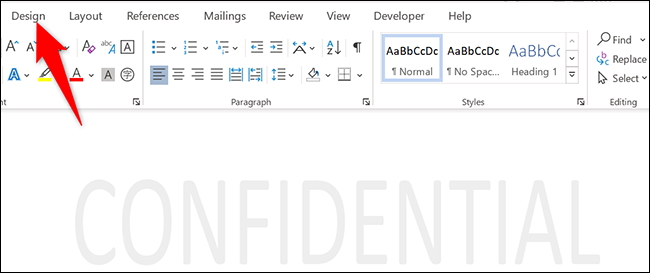
در برگه Design در بخش Page Background روی گزینه Watermark که در سمت چپ تعبیه شده کلیک نمایید.

اگر کاربر ویندوز هستید از منوی Watermark گزینه Remove Watermarkرا انتخاب کنید. اگر از سیستمعامل MacOS استفاده میکنید، گزینهی No Watermark که در بالا قرار گرفته را انتخاب کنید.
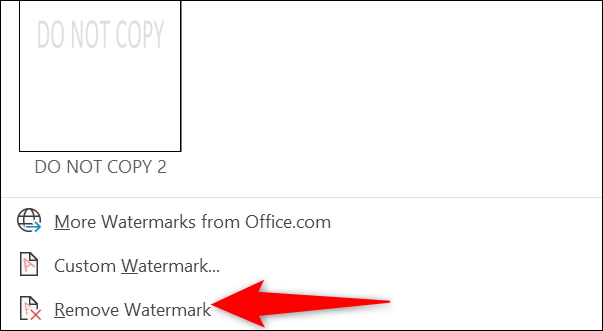
با این کار واترمارک موجود در سند حذف خواهد شد.
حذف واترمارک با ویرایش بخشهای سرصفحه و پاصفحهی سند
روش دیگر حذف واترمارک ویرایش قسمتهای سرصفحه یا Header و پاصفحه یا همان Footer سند است.
بعد از باز کردن سند روی برگه Insert در ریبون کلیک کنید.
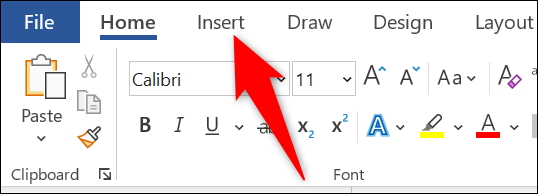
در برگهی Insert و در بخش Header & Footer روی گزینهی Header کلیک نمایید. در صورت نیاز میتوانید از قسمت Footer استفاده کنید.

در منویی که رو به پایین باز میشود گزینهی Edit Header را بزنید.
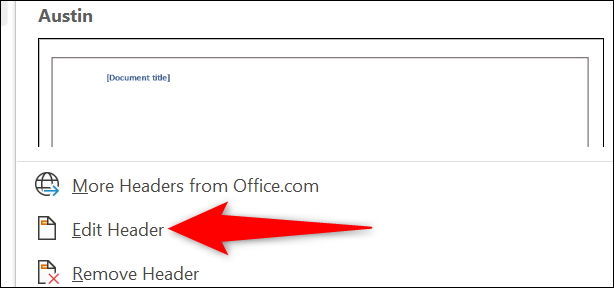
اکنون قسمت Header سند قابل ویرایش است و امکان دسترسی به واترمارک سند وجود دارد. واترمارکی که باید حفظ شود را پیدا کرده و روی آن کلیک کنید.
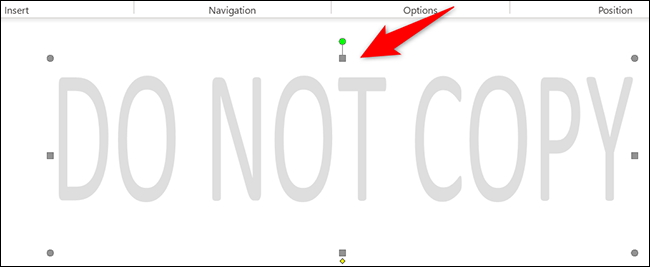
در حالی که واترمارک در حال انتخاب شده قرار دارد، کلیک Delete روی صفحهکلید را فشار دهید. با این کار Word واترمارک مورد نظر را حذف خواهد کرد.