نحوه استفاده از ابزار ویرایشگر در Google Photos برای وب
به گزارش رسانه مدیاتی، برنامه Google Photos روی اکثر گوشیهای اندرویدی از پیش نصب شده است و برای iOS و وب نیز در دسترس است. دارای ویژگیهای مفیدی مانند ذخیرهسازی عکس و ویدیو، پشتیبانگیری خودکار ابری، گزینههای جستجو و اشتراکگذاری، و ابزارهای ویرایش قدرتمند است.
با ابزارهای ویرایشی موجود در وب، میتوانید بهراحتی عکسهای خود را از هر دستگاهی تغییر دهید یا آنها را بهبود ببخشید، نه اینکه هر بار به تلفن خود بروید. به طور کل ابزار ویرایشگر تنظیم تصاویر را در Google Photos از طریق رایانه آسان میکند و این راهنما نحوه استفاده از آن را نشان میدهد.
ویژگیهای موجود در ویرایشگر
برنامه Google Photos Editor یکی از بهترین برنامههای رایگان ویرایش عکس است و دارای تعدادی ابزار برای بهبود، برش و اعمال فیلترها بر روی عکسهای شماست. در اینجا برخی از ابزارهای Google Photos Editor وجود دارد که میتوانید از آنها استفاده کنید.
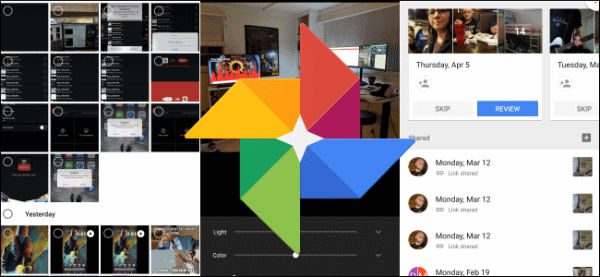
پیشنهادات: میتوانید عکسهای خود را از پیشنهادات تنها با یک کلیک بهطور خودکار بهبود بخشید. بر اساس عکسی که در حال ویرایش آن هستید، فهرست گزینهها میتواند شامل «بهبود»، «گرم» و «سرد» باشد. اگر مشترک Google One هستید، میتوانید Dynamic، Vivid، Luminous، Radiant و موارد دیگر را نیز ببینید.
ابزارها: با برخی از انواع عکس، میتوانید همچنین یک نماد ابزار را در بالا پیدا کنید. برخی از ابزارهای مبتنی بر عکسها عبارتند از نور پرتره، تاری، آسمان و رنگ به همراه یک نوار لغزنده برای تنظیم.
تنظیم: اگر میخواهید به صورت دستی جلوههای فردی را روی عکس خود تنظیم کنید، ویرایشگر شامل چندین نوار لغزنده برای افزودن سریع جلوهها میشود. لغزنده های موجود در Adjust عبارتند از: روشنایی، کنتراست، نقطه سفید، نقطه سیاه، برجسته ها و موارد دیگر.
فیلترها: بخش فیلترها مجموعه وسیعی از فیلترها را برای بهبود عکس ارائه میدهد.
نحوه استفاده از ویرایشگر در Google Photos برای وب
ویرایشگر در Google Photos ساده و آسان برای استفاده است. با این حال، برخی از ابزارهای ویرایش از جمله پاککن جادویی برای حذف اشیاء ناخواسته، مختص مشترکین Google One هستند.
برای استفاده از این ویژگیها، مطمئن شوید که دستگاه شما 4 گیگابایت رم دارد و مرورگر آن بهروز است. برای بهبود عکسهای خود با استفاده از Google Photos Editor، مراحل زیر را دنبال کنید:
در مرورگر خود به Google Photos بروید. عکسی را که میخواهید ویرایش کنید باز کنید و روی نماد ویرایش در بالا سمت چپ کلیک کنید. در برگه پیشنهادات، برای اعمال ویرایش پیشنهادی، روی نام پیشنهاد از فهرست کلیک کنید. برای لغو تغییرات، دوباره روی نام پیشنهاد کلیک کنید. روی «ذخیره» در بالا کلیک کنید.
برای برش یا چرخاندن عکس، روی برگه نماد برش در بالا سمت راست کلیک کنید. برای برش، یک پیش تنظیم از لیست انتخاب کنید یا لبههای عکس را بکشید. برای چرخاندن عکس، روی نماد چرخش در پایین سمت چپ کلیک کنید. اگر میخواهید از نو شروع کنید، روی «بازنشانی» کلیک کنید. روی ذخیره کلیک کنید.
برگه نماد ابزارها بر اساس عکسی که میخواهید ویرایش کنید ظاهر میشود. نام ابزار پیشنهادی مورد نظر برای استفاده را از لیست انتخاب کنید، تغییرات را با نوار لغزنده در مرکز تنظیم کنید و پس از رضایت روی ذخیره کلیک کنید.
برگه نماد «تنظیم» را در بالا انتخاب کنید و نوار لغزنده جلوهای را که میخواهید به صورت دستی به عکستان اضافه کنید، بکشید. برای اعمال روی ذخیره کلیک کنید. برای لغو تغییرات، به سادگی افکت را از حالت انتخاب خارج کنید.
برای اعمال فیلترها روی عکسهایتان، روی نماد فیلترها در بالا کلیک کنید و یک فیلتر را از قسمت انتخابی انتخاب کنید. اگر میخواهید قدرت فیلتر را تنظیم کنید، از نوار لغزنده در پایین استفاده کنید. هنگامی که از فیلتر راضی شدید، برای اعمال آن روی ذخیره کلیک کنید. برای حذف فیلتر، هیچکدام را انتخاب کنید.
همچنین میتوانید ویرایشهای روی عکس را حذف کرده و آن را به حالت اصلی بازگردانید. عکس ویرایش شده را باز کنید و روی نماد ویرایش در بالا سمت راست کلیک کنید. روی «بازگشت» در بالا کلیک کنید و «ذخیره» را انتخاب کنید.

از ویرایشگر Google Photos برای زیباسازی تصاویر خود استفاده کنید.
برنامه Google Photos برای وب دارای فهرست گستردهای از ابزارهای ویرایش است که به شما امکان میدهد عکسهای خود را به سطح بعدی ببرید. از طرف دیگر، از برنامه Google Photos در دستگاه تلفن همراه خود برای ویرایش عکسها استفاده کنید. با این حال، برخی از عملکردها در نسخه وب تلفن همراه در دسترس نیستند.