نحوه غیرفعال کردن Pop-Up Blocker در مک
آیا به دلیل اینکه مرورگر شما پنجرههای پاپ آپ یک وبسایت را مسدود میکند، با مشکل مواجه هستید؟ خوشبختانه، اکثر مرورگرهای اصلی مانند سافاری، کروم، فایرفاکس و مایکروسافت اج، به شما امکان میدهند این مسدودکنندههای پاپ آپ را خاموش کنید. ما شما را در این مقاله از رسانه مدیاتی راهنمایی خواهیم کرد.
چه زمانی باید به پاپ آپها مجوز دهیم؟
همانطور که از نام آن پیداست، پاپ آپ یک پنجره مرورگر جدید، تب، یا یک رابط کوچک در داخل پنجره اصلی است که هنگام باز کردن صفحه، کلیک روی یک پیوند یا ارسال فرم، ظاهر میشود. اکثر مرورگرهای مدرن به طور پیش فرض آنها را مسدود میکنند زیرا معمولاً برای تبلیغات استفاده میشوند. همانطور که در مطلب دیگری در رسانه مدیاتی توضبح داده بودیم، بسیاری از آنها مزاحم بیضرر هستند، اگرچه برخی از پنجرههای پاپ آپ میتوانند برای Mac شما ناامنی ایجاد کنند.
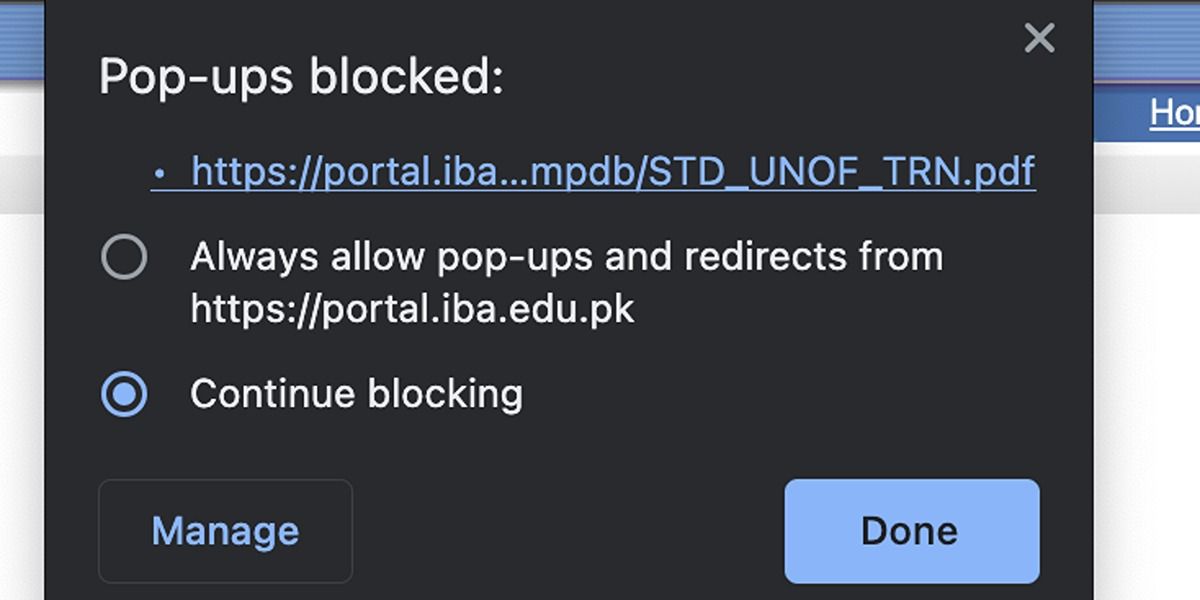
در بیشتر مواقع میتوانید پنجرههای پاپ آپ را مسدود کنید و نگران آن نباشید. اما برخی از وبسایتها از آنها برای اهداف قانونی استفاده میکنند. این صفحات اغلب قدیمی هستند و توسط بانکها، دانشگاهها و موارد مشابه استفاده میشوند.
غیرفعال کردن مسدود کنندههای پاپ آپ بدون در نظر گرفتن مرورگری که در مک خود استفاده میکنید آسان است. در اینجا نحوه مجوز دادن به پنجرههای پاپ آپ در محبوبترین و سریعترین مرورگرها برای macOS آمده است.
نحوه اجازه دادن به پاپ آپها در Safari
مرورگر Safari به شما امکان میدهد مسدودکننده پاپ آپ خود را برای وبسایت خاصی که در آن هستید، به سرعت غیرفعال کنید یا به پنجرههای پاپ آپ در همه سایتها مجوز دهید. برای مجاز کردن پنجرههای بازشو در سافاری برای وبسایت فعلی مراحل زیر را دنبال کنید:
روی URL وبسایت در نوار آدرس کلیک کنید و تنظیمات [Website URL] را در منوی زمینه انتخاب کنید. گزینه Windows Pop-up را با استفاده از منوی کشویی، روی «Allow» تنظیم کنید.

در نوار منو روی Safari کلیک کنید و تنظیمات را انتخاب کنید. به برگه وبسایتها بروید. به پایین پیمایش کنید و در نوار کناری سمت چپ پنجره پاپآپ را انتخاب کنید. فهرستی از وبسایتهای باز در حال حاضر، در سمت راست نشان داده میشود. میتوانید «Allow» را برای هر یک از آنها به صورت جداگانه تنظیم کنید و همین کار را برای گزینه «When visiting other websites» در گوشه پایین سمت راست انجام دهید.

نحوه مجوز دادن به پاپ آپ در Chrome
اگر مرورگر پیشفرض Mac خود را به Chrome تغییر دادهاید، رفع انسداد پنجرههای بازشو در آن نیز بسیار آسان است. برای دور زدن سریع مسدودکننده پنجره پاپ آپ برای وبسایتی که در حال حاضر در آن هستید، مراحل زیر را دنبال کنید:
روی نماد تنظیم در سمت چپ URL در نوار آدرس کلیک کنید. تنظیمات سایت را انتخاب کنید تا به پنجره جدیدی هدایت شوید تا بتوانید تنظیمات برگزیده خود را برای این وبسایت خاص مدیریت کنید. از منوی کشویی کنار پنجرههای Pop-ups and redirects، گزینه «Allow» را انتخاب کنید.
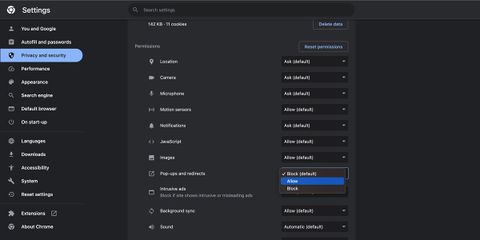
برای خاموش کردن مسدودکننده پنجره بازشو برای همه سایتهایی که در Chrome برای macOS بازدید میکنید، باید مراحل زیر را انجام دهید:
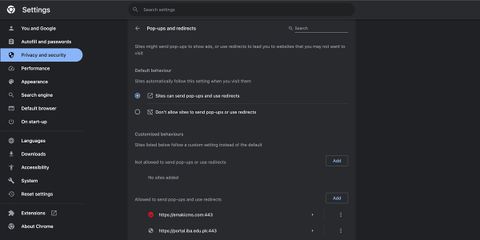
روی نماد سه نقطه در گوشه سمت راست بالای پنجره Chrome کلیک کنید و تنظیمات را انتخاب کنید. Privacy & Security را در سمت چپ انتخاب کنید و روی تنظیمات سایت از پنجره سمت راست کلیک کنید. به پایین بروید و روی Pop-ups و redirects کلیک کنید.
نحوه مجوز دادن به پاپ آپ در FireFox
برخلاف سافاری و کروم، فایرفاکس به شما اجازه نمیدهد مسدودکننده پاپ آپ را در مک خود برای سایتی که قبلاً در آن بودید، خاموش کنید. با این حال، می توانید این مراحل را برای تنظیم تنظیمات پاپ آپ خود دنبال کنید:
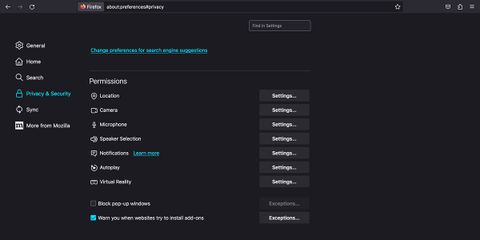
روی سه خط افقی در گوشه بالا سمت راست کلیک کنید و تنظیمات را از منوی کشویی انتخاب کنید. Privacy & Security را در پنجره سمت چپ انتخاب کنید. به قسمت Permissions بروید و علامت کادر کنار Block pop-up windows را بردارید. همچنین میتوانید روی Exceptions کلیک کنید. وقتی وبسایتهای مورد نظر خود را در این قسمت اضافه کردید، حتماً روی «Save Changes» کلیک کنید.
نحوه اجازه دادن به پاپ آپ در Microsoft Edge
خوشبختانه، در زمینه مجوز دادن به پاپ آپها، مرورگر اج مایکروسافت بیشتر شبیه کروم است تا فایرفاکس. در ادامه مراحلی است که شما باید انجام دهید:
روی نماد قفل در سمت چپ نشانی اینترنتی در نوار آدرس کلیک کنید. Permissions for this site را از منوی زمینه انتخاب کنید. در پنجره جدیدی که باز میشود، Allow را برای Pop-ups and redirects انتخاب کنید.

برای اجازه دادن به پنجرههای بازشو در تمام سایتهای Edge، مراحل زیر را دنبال کنید:
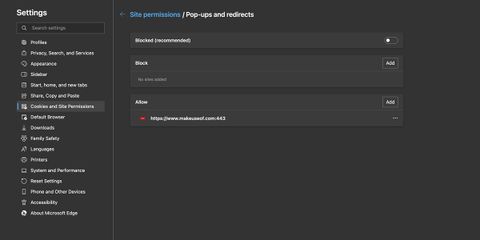
روی سه نقطه افقی در گوشه بالا سمت راست کلیک کنید و تنظیمات را از منوی کشویی انتخاب کنید. Cookies and site permissions را در پنجره سمت چپ انتخاب کنید. به پایین پیمایش کنید و روی Pop-ups and redirects کلیک کنید. گزینه Blocked را خاموش کنید تا به همه پنجرههای پاپ آپ مجوز داده شود. همچنین میتوانید سایتهای خاصی را برای کنترل دقیقتر به بخشهای Block و Allow اضافه کنید.
سخن پایانی
اکنون شما یاد گرفتهاید که چگونه به پنجرههای بازشو مجوز دهید، بدون توجه به مرورگری که استفاده میکنید. حتی اگر مرورگر دلخواه شما در این لیست نباشد – مثلاً از مرورگر خصوصی مانند Brave یا Vivaldi استفاده کنید – مراحلی که باید دنبال کنید مشابه خواهند بود. میتوانید به پنجرههای پاپ آپ برای وبسایت خاصی که بازدید میکنید مجوز دهید یا به تنظیمات مرورگر خود بروید و مسدودکننده پنجرههای پاپ آپ را برای همه سایتها غیرفعال کنید.