نحوه رفع خطای 0x80070103 در ویندوز 11
خطای درایور ویندوز 0x80070103 زمانی نمایش داده میشود که میخواهید نسخه دیگری (از جمله گزینه سازگاری پایینتر) از درایوری را که قبلاً روی سیستم خود نصب کردهاید، نصب کنید. بیایید از مراحل زیر برای حذف پیام خطا استفاده کنیم. در حالی که ما در اینجا روی ویندوز 11 تمرکز میکنیم، مراحل مشابه باید برای مدیریت این خطا در ویندوز 10 نیز کار کند.
1. بهروزرسانی ویندوز را متوقف کرده و از سر بگیرید.
توقف موقت و از سرگیری بهروزرسانی ویندوز در رایانه، یکی از سادهترین راهها برای حل خطای نصب 0x80070103 در ویندوز است. این امر ویندوز را مجبور میکند دوباره بهروزرسانیهای درایور را بررسی کند و هر گونه مشکل موقتی که باعث ایجاد خطا میشود را برطرف میکند.
میانبر Win + I را فشار دهید تا تنظیمات باز شود و به برگه Windows Update بروید. دکمه «Pause for 1 week» (در کنار Pause updates) را در قسمت سمت راست انتخاب کنید. سپس، روی دکمه Resume updates کلیک کنید. منتظر بمانید تا ویندوز بهروزرسانیها را بررسی کند. دیگر نباید آپدیت مشکلساز درایور را نمایش دهد.

2. بهروزرسانی مشکلساز را مخفی کنید.
برای رفع خطای 0x80070103 میتوانید آپدیت مشکلساز را مخفی کنید. برای این کار، باید از ابزار نمایش یا پنهان کردن بهروزرسانیهای مایکروسافت استفاده کنید. در زیر مراحل انجام این کار آورده شده است.
میانبر Win + I را فشار دهید تا برنامه تنظیمات باز شود و برگه Windows Update را انتخاب کنید. نام بهروزرسانیهایی را که خطای 0x80070103 را نشان میدهند، یادداشت کنید.

ابزار نمایش یا پنهان کردن بهروزرسانیها را در رایانه شخصی خود بارگیری کنید. برای راهاندازی ابزار نمایش یا پنهان کردن بهروزرسانیها، روی فایل دانلود شده دوبار کلیک کنید. روی «next» کلیک کنید. «Hide updates» را انتخاب کنید. از کادر تأیید برای انتخاب بهروزرسانی که به شما خطا میدهد استفاده کنید. اگر این خطا را برای چندین بهروزرسانی میبینید، از کادرهای تأیید برای انتخاب همه آن بهروزرسانیها استفاده کنید. روی «next» کلیک کنید. منتظر بمانید تا عیبیاب بهروزرسانیهای مشکلساز را پنهان کند، سپس برای خروج از ابزار، روی دکمه «close» کلیک کنید.
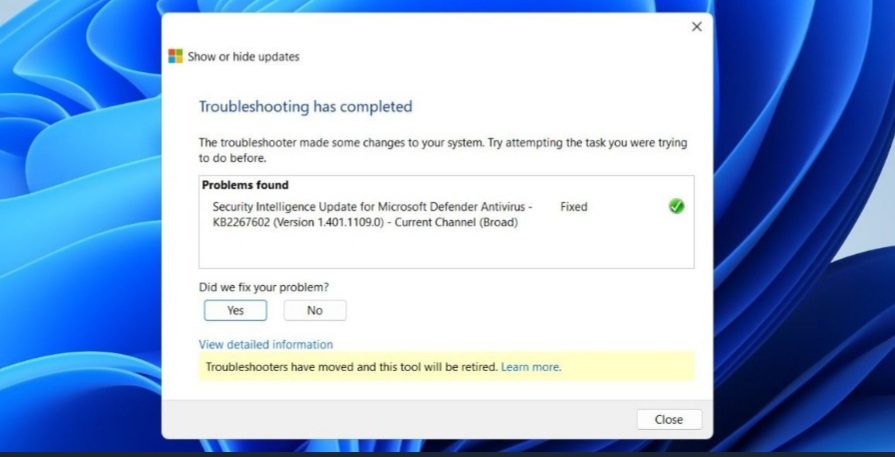
در حالی که ابزار Show or Hide Updates در حال حاضر در دسترس است، اما مایکروسافت قصد دارد در نهایت آن را بازنشسته کند. در جای خود، میتوانید عیبیابهای Windows را برای دسترسی به همان عملکردها اجرا کنید. به Settings > System > Troubleshoot > Other troubleshooters > Windows Update بروید.
هنگامی که بهروزرسانی مشکلساز درایور را مخفی کنید، خطای 0x80070103 را در تب Windows Update مشاهده نخواهید کرد.
3. Windows Update Components را بازنشانی کنید.
مؤلفههای Windows Update در رایانه شخصی شما مسئول دانلود و نصب بهروزرسانیها هستند. اگر این مؤلفهها آسیب دیده یا خراب شده باشند، ممکن است با خطاهای بهروزرسانی زیادی مواجه شوید. برای رفع این مشکل، باید با اجرای چند دستور در Command Prompt یا ایجاد و اجرای یک فایل دستهای، اجزای Windows Update را بازنشانی کنید. پس از آن، خطای نصب 0x80070103 نباید شما را آزار دهد.
4. راه حلهای عمومی دیگر را امتحان کنید.
در بیشتر موارد، یکی از نکات بالا باید به رفع خطا کمک کند. در غیر این صورت، میتوانید چند اصلاحیه بهروزرسانی عمومی ویندوز را برای رفع خطا امتحان کنید:
سرویس Windows Update را مجدداً راهاندازی کنید: مشکلات موقتی در سرویس Windows Update همچنین میتواند باعث ایجاد خطای 0x80070103 شود. میتوانید سرویس Windows Update را راهاندازی مجدد کنید تا دوباره بهخوبی اجرا شود.
بهروزرسانی را بهصورت دستی نصب کنید: در صورت مشکلات طولانیتر، میتوانید سعی کنید بهروزرسانی مشکلساز را خودتات نصب کنید. برای انجام این کار، باید از کاتالوگ بهروزرسانی مایکروسافت بازدید کنید و فایل بهروزرسانی را دانلود کنید. پس از آن، میتوانید بهروزرسانی ویندوز را به صورت دستی نصب کنید.
نصب آپدیتهای اختیاری ویندوز: این بهروزرسانیها اغلب شامل آخرین فایلهای درایور از OEM ها هستند. میتوانید این بهروزرسانیهای اختیاری ویندوز را بهصورت دستی نصب کنید تا ببینید آیا خطا را برطرف میکنند یا خیر. آنها را در Settings > Windows Update > Advanced options > Additional updates > Optional updates پیدا کنید.