پوشه $Windows.~BT چیست و آیا قابل حذف است؟
به گزارش رسانه مدیاتی، هنگامی که سیستم عامل را به یک بیلد جدیدتر ارتقا میدهید، ویندوز پوشه “$Windows.~BT” را ایجاد میکند. این پوشه حاوی تمام فایلهای ضروری برای فرآیند ارتقا مانند فایلهای نصب موقت و گزارشهای مربوط به نصب قبلی ویندوز است.
ویندوز پس از 10 روز به طور خودکار پوشه “$Windows.~BT” را حذف میکند. از آنجایی که حذف دستی این پوشه فایلهای نصب ویندوز قدیمی را حذف میکند، نمیتوانید با استفاده از گزینه بازگشت به عقب در منوی بازیابی در آن زمان (مثلاً برای تنزل رتبه از Windows 11 به Windows 10) به نسخه قبلی ویندوز برگردید. بنابراین، تنها در صورتی باید از شر این پوشه خلاص شوید که از ساخت ویندوز فعلی روی رایانه شخصی خود راضی باشید.
همچنین اگر ویندوز پس از مهلت این کار را به طور خودکار انجام ندهد، میتوانید با خیال راحت پوشه حجیم آن را حذف کنید. اما شما نباید این پوشه مخفی را مانند هر پوشه دیگری روی دسکتاپ حذف کنید. در عوض، باید به ابزار Disk Cleanup یا Command Prompt بروید.
نحوه یافتن و حذف پوشه “$Windows.~BT”
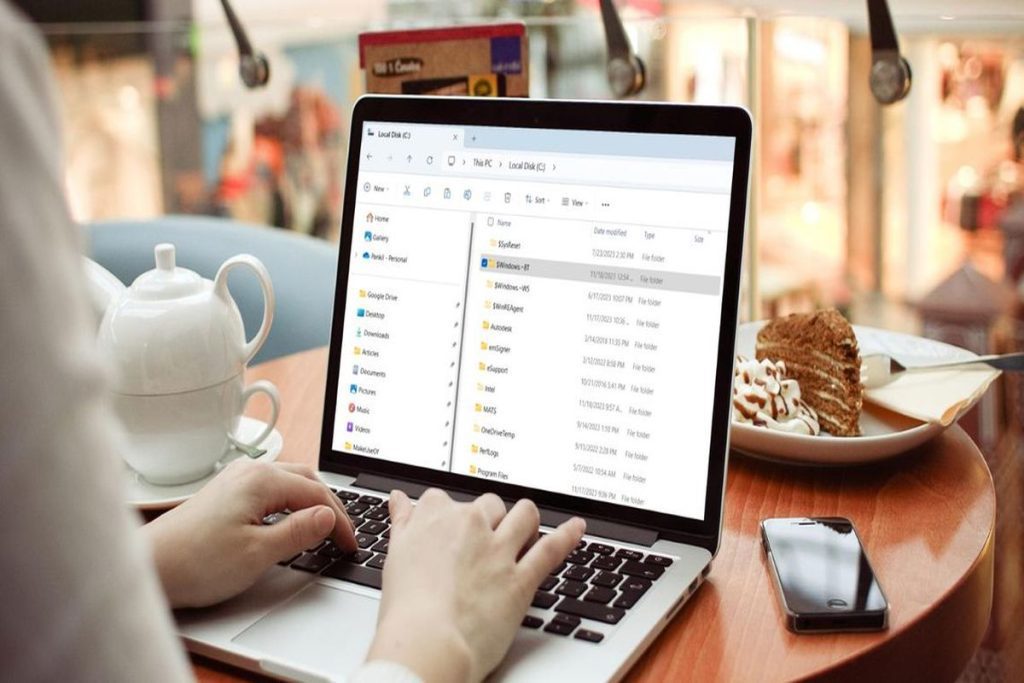
از آنجایی که «$Windows.~BT» یک پوشه پنهان است، باید ویندوز را طوری پیکربندی کنید که فایلها و پوشههای پنهان را نشان دهد تا آن را در File Explorer پیدا کنید. پس از انجام این کار، دایرکتوری C:\$Windows.~BT قابل مشاهده خواهد بود.
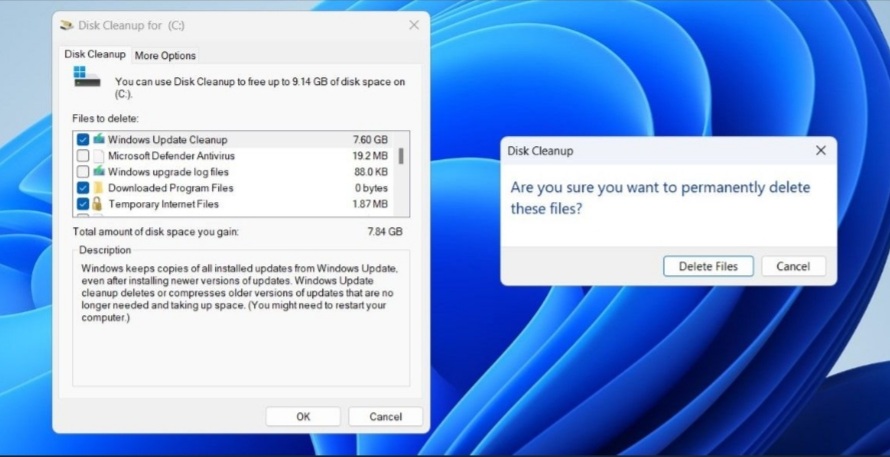
با این حال، نمیتوانید پوشه $Windows.~BT را مستقیماً حذف کنید. برای این کار باید ابزار Disk Cleanup را اجرا کنید. انجام این کار هم به صورت زیر است:
- برای باز کردن کادر محاورهای Run، Win + R را فشار دهید.
- «cleanmgr» را در کادر تایپ کنید و «Enter» را فشار دهید.
- از منوی کشویی برای انتخاب درایو سیستم (معمولاً C:) استفاده کنید و روی «OK» کلیک کنید.
- روی دکمه «Clean up system files» کلیک کنید.
- زیر Files to delete، از چک باکسها برای انتخاب این گزینهها استفاده کنید: Previous Windows Installations, Windows Update Cleanup, Windows upgrade log files, Temporary Windows installation files, و Temporary files.
- برای تأیید، روی Ok کلیک کنید.
- برای تأیید، Delete Files را انتخاب کنید.
اگر پوشه “$Windows.~BT” ویندوز، حتی پس از اجرای ابزار پاکسازی دیسک ظاهر میشود، باید چند دستور را در Command Prompt اجرا کنید. برای آن، Command Prompt را با حقوق مدیریت باز کنید و سپس دستورات زیر را یکی یکی اجرا کنید.
takeown /F C:\$Windows.~BT\* /R /A
icacls C:\$Windows.~BT\*.* /T /grant administrators:F
rmdir /S /Q C:\$Windows.~BT\
پس از اجرای دستورات بالا، پوشه “$Windows.~BT” برای همیشه حذف خواهد شد.
اکنون که هدف پوشه “$Windows.~BT” را فهمیدید، میتوانید تصمیم بگیرید که چگونه آن را مدیریت کنید. فراتر از پوشه “$Windows.~BT”، همچنین ممکن است با پوشههایی مانند “Windows.old“، “$WinREAgent”، “$SysReset” و موارد دیگر برخورد کنید که میتوانند با استفاده از ابزار Disk Cleanup با خیال راحت حذف شوند.