نحوه ایجاد تم Chrome با هوش مصنوعی در ویندوز 11
به گزارش رسانه مدیاتی، اکنون در Google Chrome، میتوانید با هوش مصنوعی تمهایی ایجاد کنید تا ظاهر مرورگر را در سریعترین زمان ممکن تغییر دهید. در این مطلب، نحوه انجام این کار در Windows 11 را به شما آموزش میدهیم.
نحوه استفاده از Chrome AI برای ایجاد و اعمال تم
اگرچه کروم دارای تمهای بسیار، با تصاویر پسزمینه و رنگهای متنوع برای تغییر ظاهر و حس منتقله از مرورگر است، با شروع نسخه 121، این شرکت توانایی ایجاد تمها با استفاده از هوش مصنوعی را اضافه میکند.
گوگل به تدریج این ویژگی را برای کاربران ایالات متحده عرضه میکند، اما انتظار میرود که این ویژگی در آینده نزدیک به مناطق دیگر هم گسترش یابد.
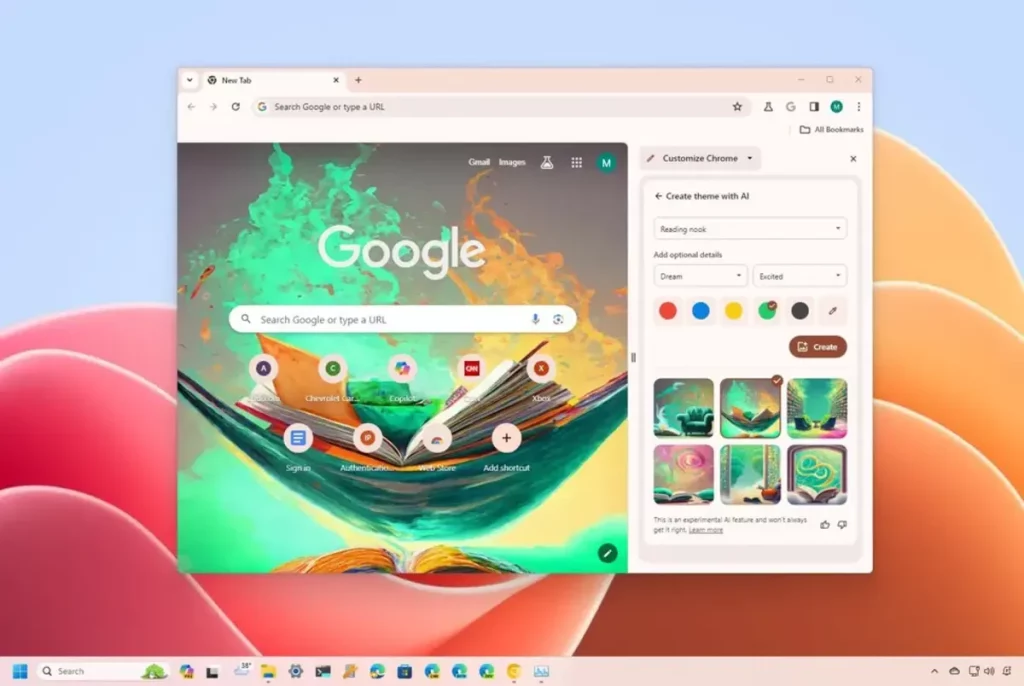
در این راهنما، مراحل ایجاد تمهای جدید با هوش مصنوعی در Google Chrome در Windows 11 را برای شما شرح میدهیم. برای ایجاد تم با هوش مصنوعی برای Google Chrome، مراحل زیر را دنبال کنید:
1. مرورگر Chrome را باز کنید.
2. برگه جدیدی را باز کنید (Ctrl + T).
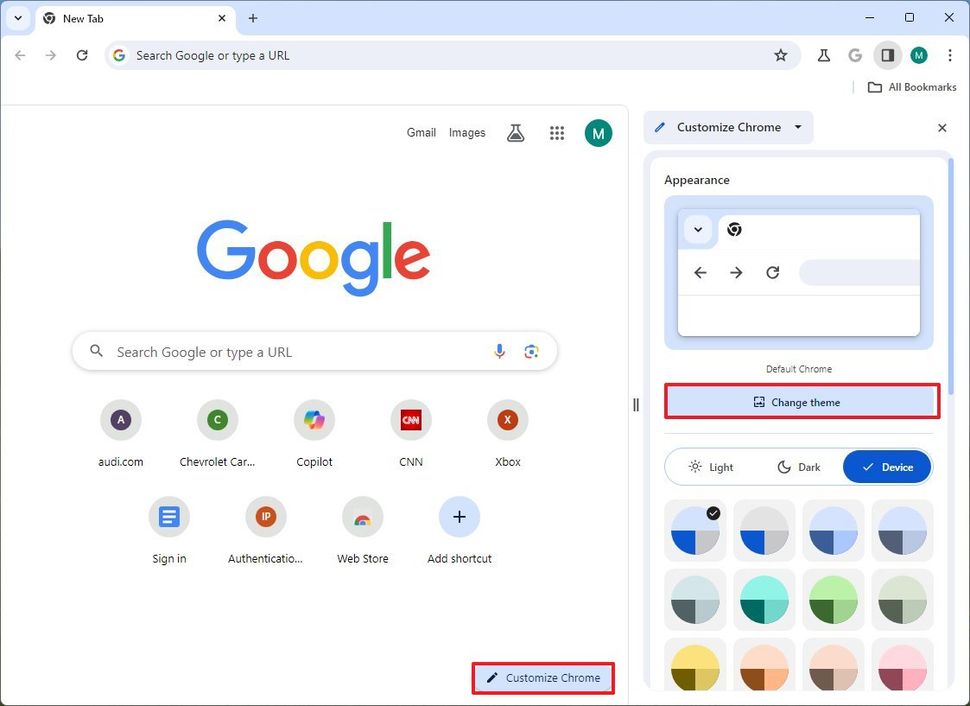
3. گزینه Customize Chrome را در پایین صفحه انتخاب کنید.
4. روی دکمه Change theme کلیک کنید.
بیشتر بخوانید: قابلیت جدید CPU جدید AMD در فورتنایت
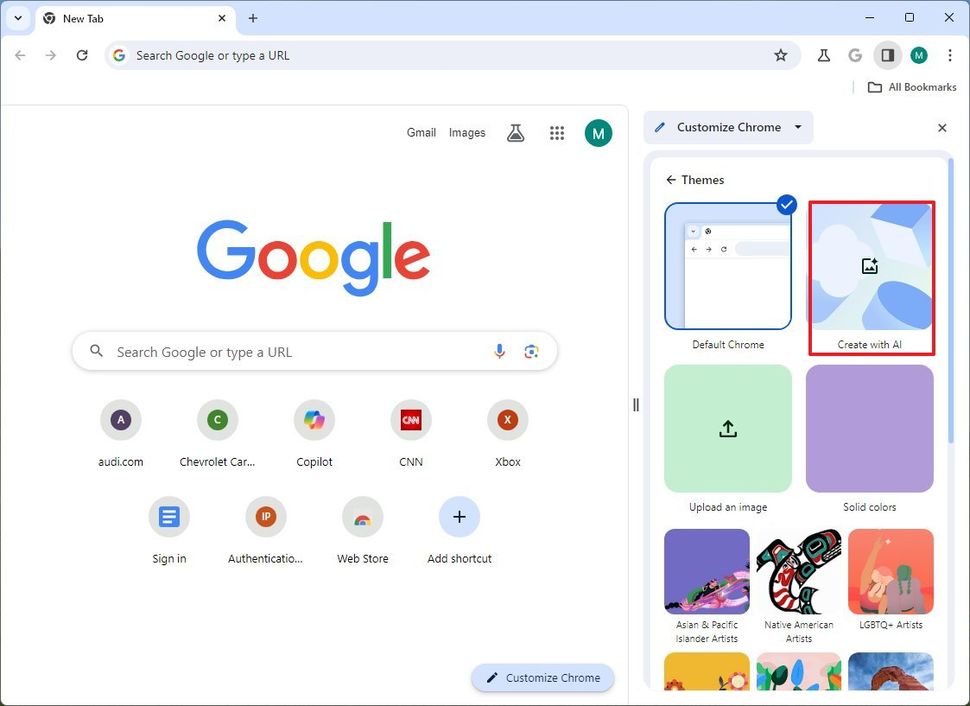
5. گزینه Create with AI را انتخاب کنید.
6. در تنظیمات “Subject” را برای موضوع تم انتخاب کنید.
7. یکی از 16 سبک (متحرک، رویایی، فانتزی، و غیره) را انتخاب کنید.
8. یکی از 12 حالت (تاریک، آرام، برفی و غیره) را انتخاب کنید.
9. حالت رنگ اولیه را برای تم انتخاب کنید. همچنین میتوانید روی دکمه «Custom Color» کلیک کنید تا رنگ دیگری را انتخاب کنید.
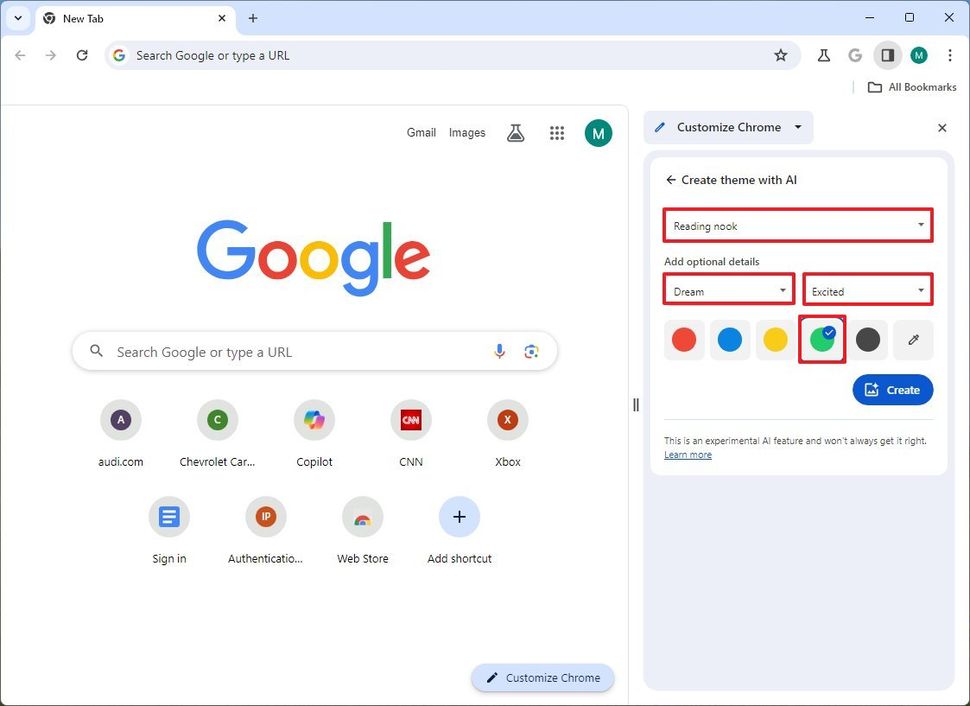
10. روی دکمه «Creat» کلیک کنید.
11. برای اعمال آن، موضوع هوش مصنوعی را انتخاب کنید.
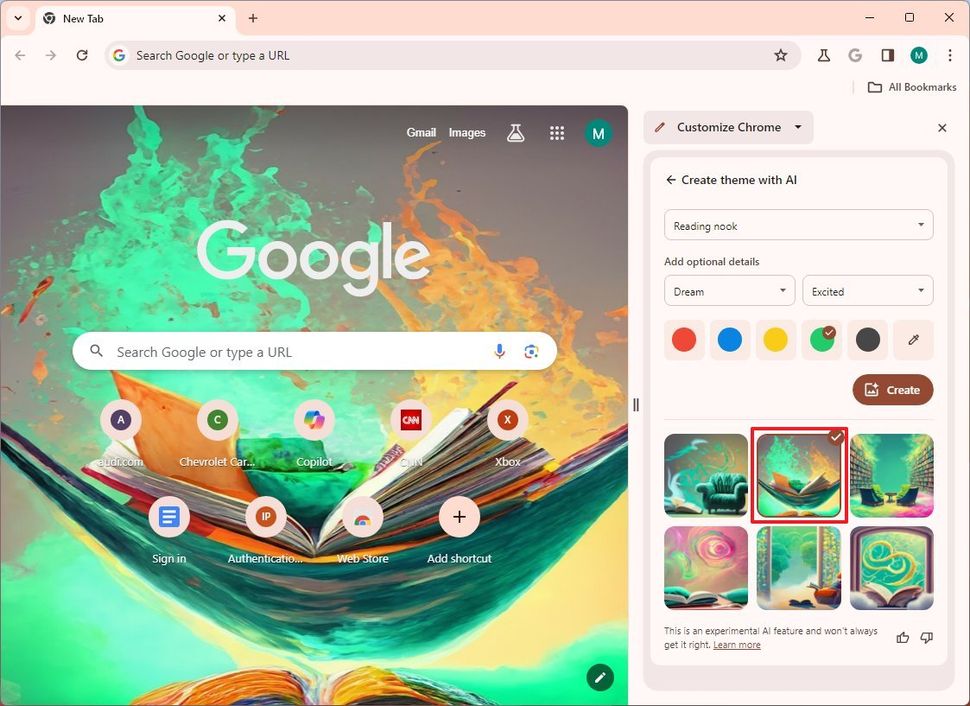
پس از تکمیل مراحل، طرح جدید با پسزمینه سفارشی، برای برگه جدید در Google Chrome اعمال میشود. اگر نمیتوانید گزینه ایجاد طرحهای زمینه را پیدا کنید، باید آن را بهصورت دستی از Settings > Experimental AI با روشن کردن کلید «Try out experimental AI features» و کلید تغییر وضعیت «Create themes with AI» فعال کنید.
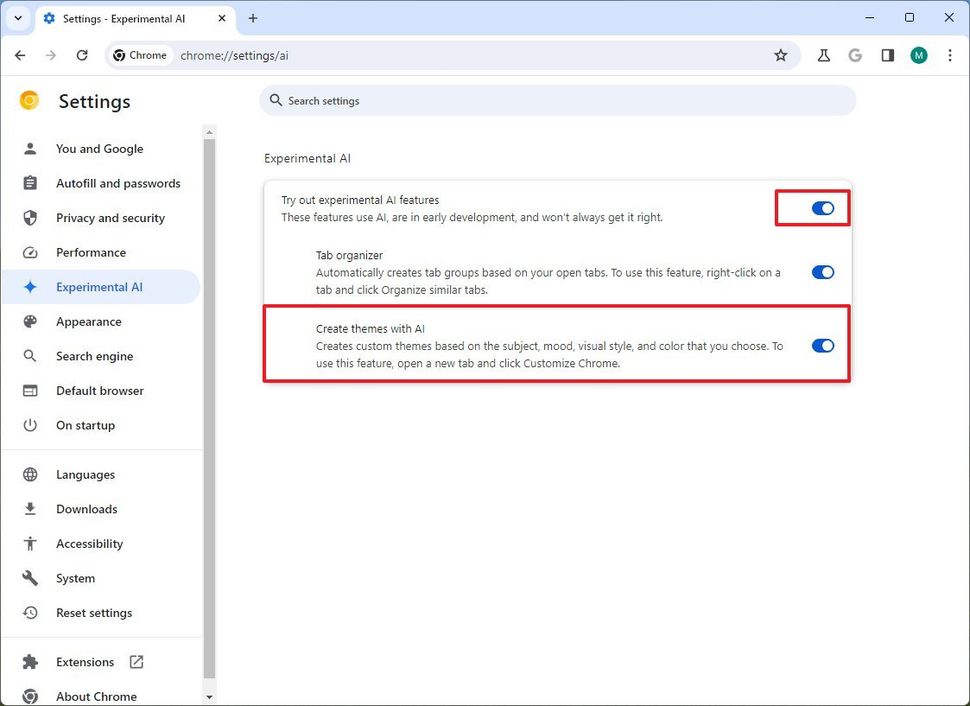
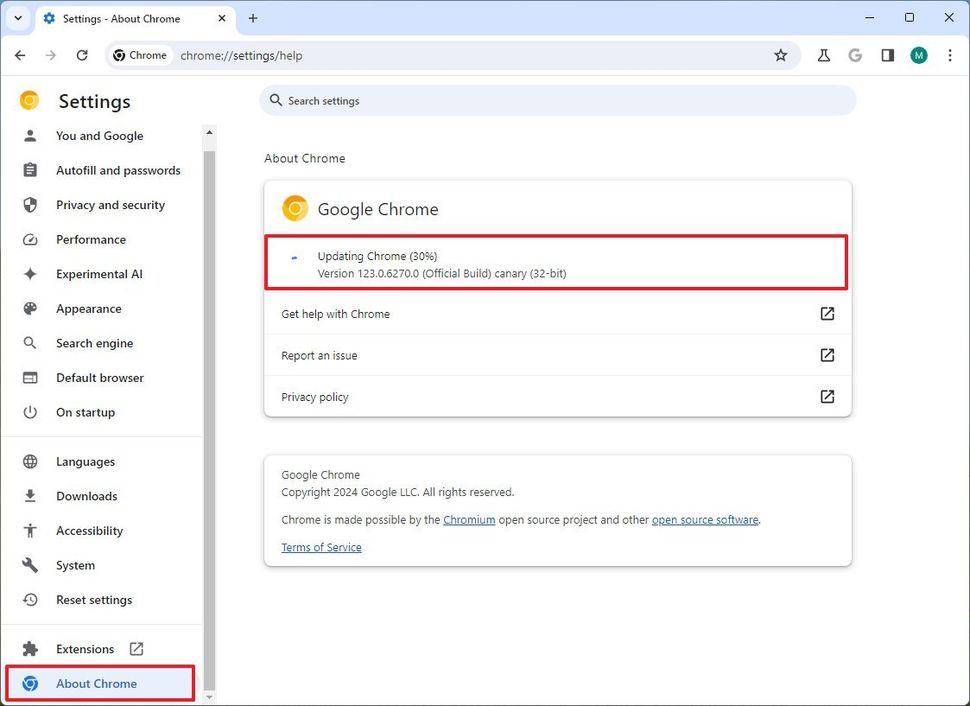
در صورتی که تنظیمات در دسترس نباشد، ممکن است آخرین نسخه مرورگر را نصب نکرده باشید. میتوانید جدیدترین بهروزرسانی را از Settings > About Chrome دانلود کنید.