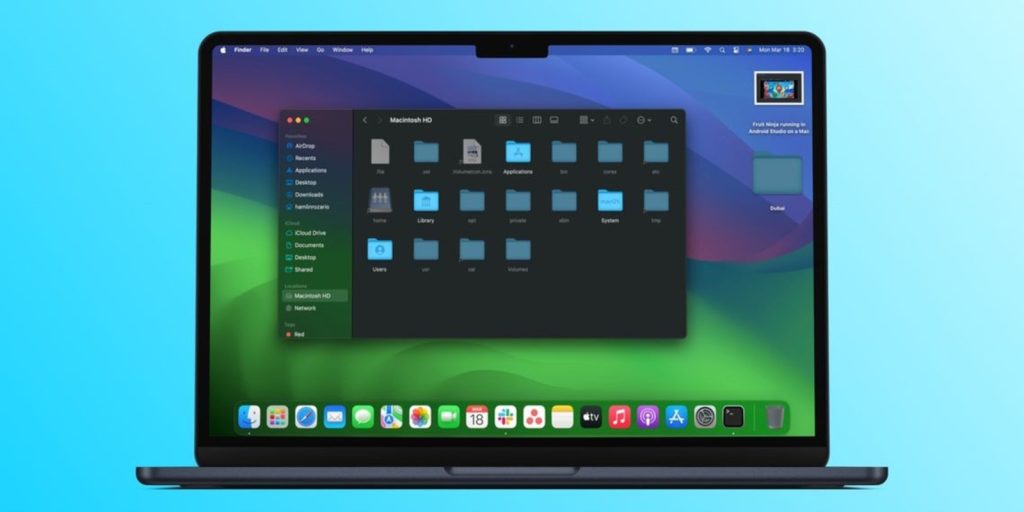
نحوه مشاهده فایل های مخفی در مک
به گزارش رسانه مدیاتی، macOS بسیاری از فایلهای سیستم را بهطور پیشفرض پنهان میکند، اما اگر برای اهداف عیبیابی ضروری باشند، چگونه میتوانید آنها را پیدا کنید؟ خوشبختانه، میتوانید از هر یک از روشهای زیر برای مشاهده آسان تمام فایلها یا پوشههای مخفی در مک خود استفاده کنید.
1. مشاهده فایلهای مخفی با یک میانبر صفحه کلید مک
سادهترین راه برای مشاهده فایلها و پوشههای مخفی در مک، استفاده از میانبر صفحه کلید است. کافی است به فهرست راهنمای مورد نظر خود در Finder بروید و Command + Shift + Period (.) را روی صفحه کلید خود فشار دهید.
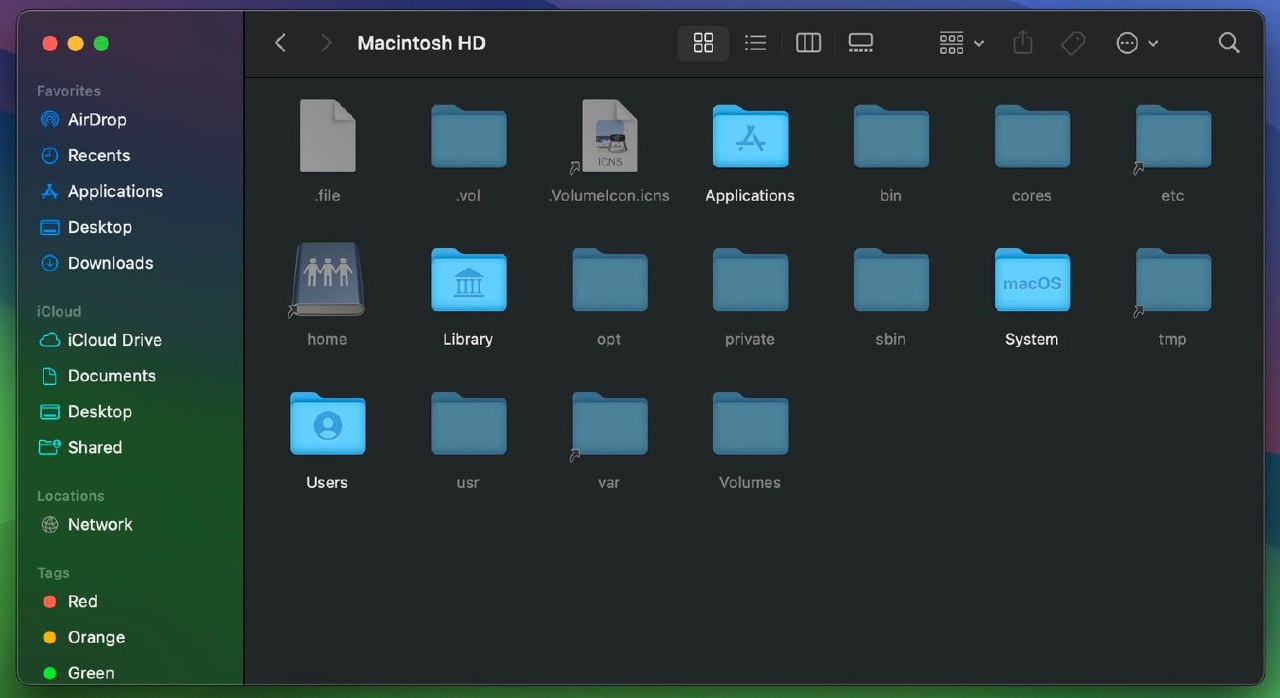
اکنون، ممکن است دستهای از فایلها یا پوشهها را در این فهرست مشاهده کنید. اینها مواردی هستند که در macOS پنهان هستند. اگر هیچ فایلی را نمیبینید، به این معنی است که هیچ فایل مخفی در این فهرست وجود ندارد.
میتوانید این میانبر صفحه کلید را تکرار کنید تا دوباره این فایلها را از دید پنهان کنید. این فقط یکی از چند میانبر صفحه کلید مفید Mac است که زندگی شما را آسانتر میکند.
این میانبر صفحه کلید همچنین فایلها و پوشههای پنهان را در فهرستهای دیگر نشان میدهد. بنابراین، به یاد داشته باشید که یک بار دیگر Command + Shift + Period (.) را فشار دهید تا دوباره آنها را پنهان کنید.
بیشتر بخوانید: معنی IDLE در Discord چیست و آیا دقیق است؟
2. نمایش تمام فایلهای مخفی مک با استفاده از ترمینال
راه دیگر برای مشاهده تمام فایلهای مخفی در مک، دستور ترمینال است. ترمینال را در Mac خود از Apps > Utilities در Finder یا با استفاده از Spotlight (Command + Space) باز کنید.
برای مشاهده فایلها یا پوشههای مخفی دستور زیر را وارد کرده و برای اجرا روی Return ضربه بزنید:
پیشفرض بنویسید com.apple.finder AppleShowAllFiles TRUE
همچنین میتوانید از کلمه YES در آخر به جای TRUE استفاده کنید. سپس دستور زیر را وارد کرده و روی Return ضربه بزنید تا Finder راهاندازی مجدد شود:
killall Finder
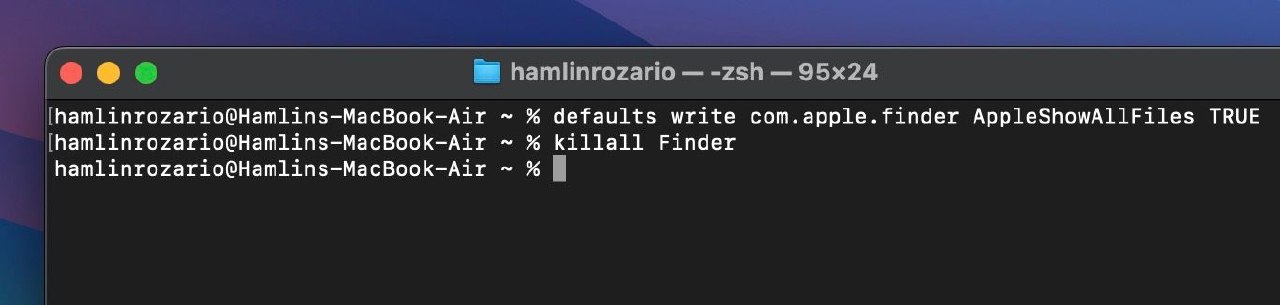
اکنون، تمام فایلها یا پوشههای مخفی در مک شما باید قابل مشاهده باشند.
اگر فرمان killall Finder را وارد نکنید، باید Finder را به صورت دستی ببندید و دوباره باز کنید تا بتوانید همه فایلها و پوشههای مخفی را در Mac خود مشاهده کنید.
پس از اتمام دسترسی به این فایلهای مخفی، میتوانید با وارد کردن دستور زیر و زدن «Return» دوباره آنها را پنهان کنید:
پیشفرض بنویسید com.apple.finder AppleShowAllFiles FALSE
همچنین میتوانید از کلمه NO در آخر به جای FALSE استفاده کنید. اما به یاد داشته باشید که پس از این دستور killall Finder را وارد کنید.
3. فایلهای مخفی در دایرکتوری با استفاده از ترمینال را ببینید.
شاید شما نمیخواهید همه فایلها و پوشههای موجود در مک خود را پنهان کنید. در عوض، میخواهید فایلهای مخفی را در یک فهرست خاص مشاهده کنید. در این صورت، باید با استفاده از فرمان cd به فهرست راهنمای موجود در ترمینال بروید. به عنوان مثال، اگر میخواهید فایلهای مخفی را روی دسکتاپ خود مشاهده کنید، موارد زیر را در ترمینال تایپ کنید و Return را بزنید:
cd desktop
سپس، ترمینال زیر را وارد کنید تا همه فایلهای مخفی مک در آن فهرست شوند:
ls -a
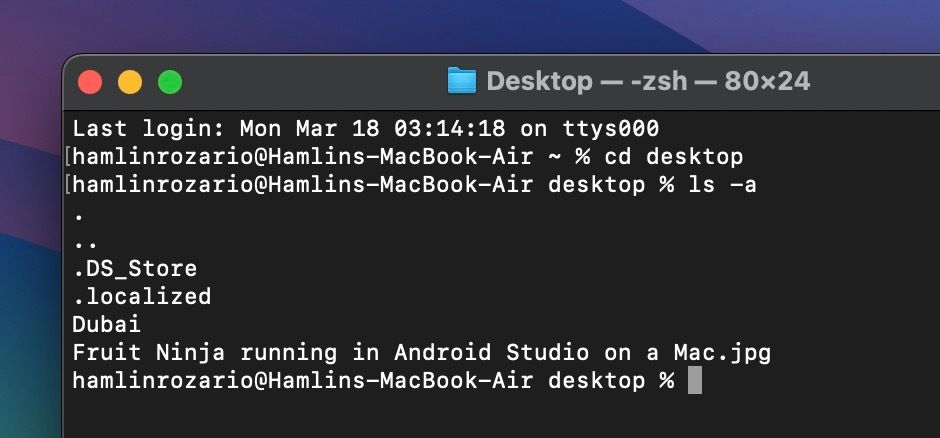
فایلهای مخفی در ترمینال فهرست میشوند، اما همچنان در مک شما پنهان میمانند. برای اینکه واقعاً یکی از آنها را پنهان کنید، دستور زیر را تایپ کنید و نام فایل یا پوشه را دنبال کنید و بازگشت را بزنید:
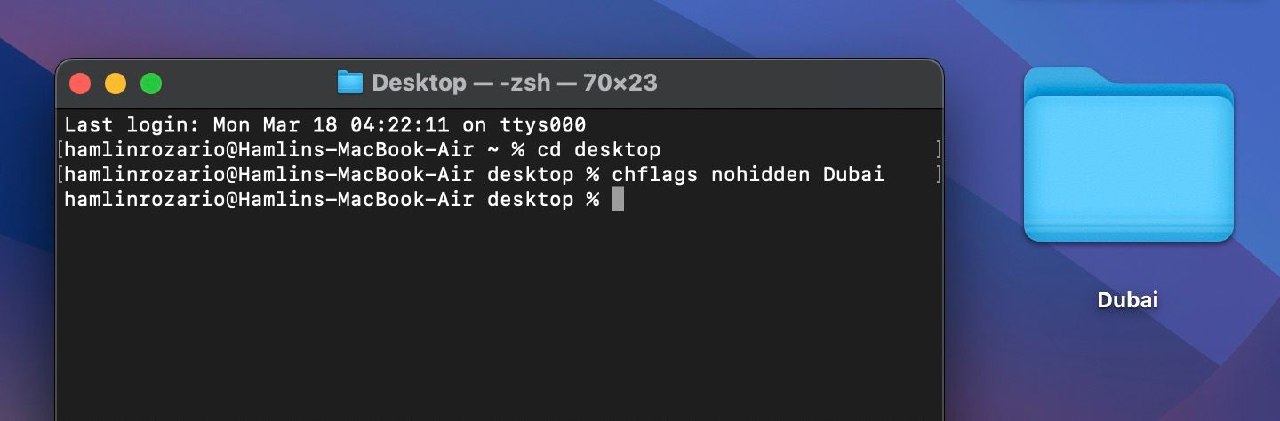
chflags nohidden [نام فایل]
[نام فایل] را با هر فایل یا پوشهای که میخواهید پنهان کنید، جایگزین کنید. در این مثال، با تایپ کردن chflags nohidden Dubai، پوشهای به نام «Dubai» را باز کردهایم.
برای مخفی کردن مجدد این فایل، میتوانید دستور زیر را تایپ کنید، یک فاصله اضافه کنید و فایل را در پنجره ترمینال بکشید و رها کنید. سپس، کلید Return را بزنید:
chflags hidden
دستور ترمینال بالا تنها یکی از راههای متعدد برای پنهان کردن فایلها در Mac شماست. از طرف دیگر، میتوانید از FileVault برای ایجاد پوشههای نامرئی یا تغییر نام فایلها با یک نقطه (.) قبل از نامشان استفاده کنید تا از دید ناپدید شوند.
پنهان کردن یک پوشه در مک، فایلهای داخل آن را مخفی نمیکند. حتی اگر دیگران نتوانند پوشه مخفی شما را ببینند، برای امنیت بیشتر باید این فایلها را مخفی کنید.
به یاد داشته باشید که بسیاری از فایلها و پوشهها به دلایلی در مک شما پنهان هستند. بنابراین مطمئن شوید که هنگام دسترسی به فایلهای مخفی که برای عملکرد macOS ضروری هستند، میدانید چه کاری انجام میدهید.