به گزارش مدیاتی:گاهی با چند تنظیم ساده میتوان تجربه کاربری و ظاهر مانیتور را به شکل چشمگیری تغییر داد. از روشنایی و کنتراست گرفته تا تنظیمات رنگ و رزولوشن، این تغییرات کوچک اما تأثیرگذار، فوراً ظاهر صفحهنمایش شما را دگرگون میکنند و تجربه کار با کامپیوتر را لذتبخشتر میسازند.
مانیتورتان را بیدار کنید! ۵ ترفند طلایی برای افزایش خیرهکننده کیفیت تصویر
بسیاری از ما مبالغ هنگفتی را صرف خرید لپتاپهای قدرتمند یا کیسهای گیمینگ میکنیم، اما از مهمترین پل ارتباطی خود با دنیای دیجیتال، یعنی مانیتور، غافل میشویم. واقعیت این است که اکثر نمایشگرها در حالت تنظیمات کارخانه، تنها از بخشی از توان واقعی خود استفاده میکنند. فرقی نمیکند یک مانیتور اقتصادی داشته باشید یا یک پنل پیشرفته OLED؛ با چند تغییر ساده میتوانید وضوح و کیفیت تصویر را به شکلی باورنکردنی ارتقا دهید.
۵ تنظیم کلیدی را بررسی میکنیم که تجربه بصری شما را متحول خواهد کرد:
۱. رزولوشن اصلی (Native) را دریابید
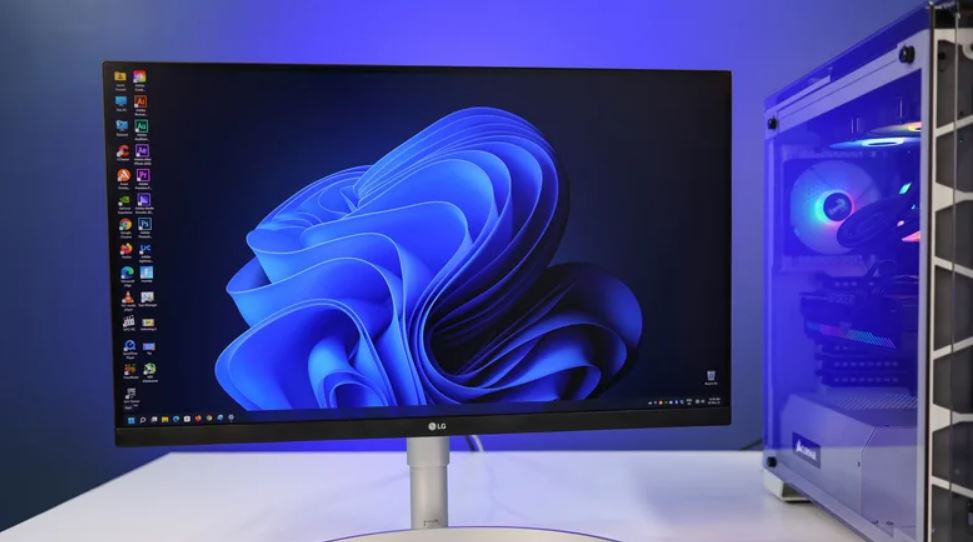
اگر تصویر مانیتور شما کمی تار است یا آیکونها بیش از حد بزرگ به نظر میرسند، احتمالاً از تمام پیکسلهای نمایشگر استفاده نمیکنید. برای رسیدن به شفافترین حالت ممکن، باید رزولوشن سیستمعامل را دقیقاً روی عدد اسمی مانیتور (مثلاً 4K یا 1440p) تنظیم کنید.
در ویندوز ۱۱: به مسیر Settings > System > Display بروید و مطمئن شوید گزینه Display Resolution روی حالت (Recommended) قرار دارد.
نکته حرفهای: در بخش Scale، عدد ۱۰۰٪ معمولاً بهترین خروجی را میدهد.
۲. نرخ نوسازی (Refresh Rate) را به سقف بچسبانید!
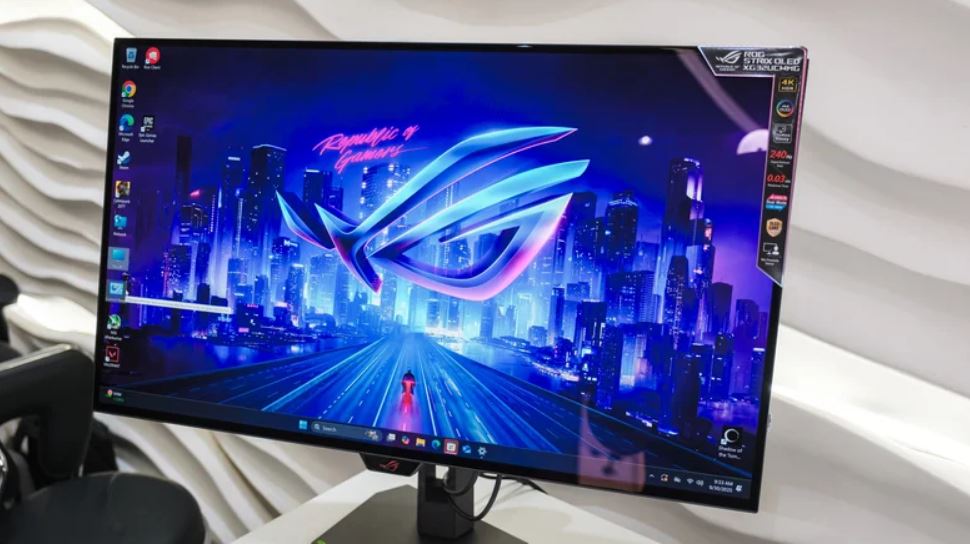
بسیاری از کاربران مانیتور ۱۴۴ هرتزی میخرند اما ناآگاهانه با نرخ ۶۰ هرتز کار میکنند! برای اینکه جابجایی پنجرهها و حرکت در بازیها مثل ابریشم روان شود، باید نرخ نوسازی را دستی بالا ببرید.
در ویندوز ۱۱: مسیر Settings > Display > Advanced Display را دنبال کرده و از منوی کشویی، بالاترین عدد ممکن (مثلاً ۱۴۴، ۲۴۰ یا بالاتر) را انتخاب کنید.
فراموش نکنید: گاهی کابلهای قدیمی HDMI محدودیت ایجاد میکنند؛ در صورت امکان از پورت DisplayPort یا کابلهای نسخه جدید استفاده کنید.
۳. لذت بازی بدون بریدگی با قابلیت VRR
اگر گیمر هستید، تکنولوژیهای G-Sync یا FreeSync فرشته نجات شما هستند. این قابلیت که به آن نرخ نوسازی متغیر (VRR) میگویند، سرعت مانیتور را با فریمریت کارت گرافیک هماهنگ میکند. این کار باعث میشود پدیده آزاردهنده «بریدگی تصویر» (Screen Tearing) به کلی حذف شود و بازیها بدون لگ و شکستگی اجرا شوند.
۴. مدیریت هوشمند HDR؛ همیشه روشن بودن خوب نیست!
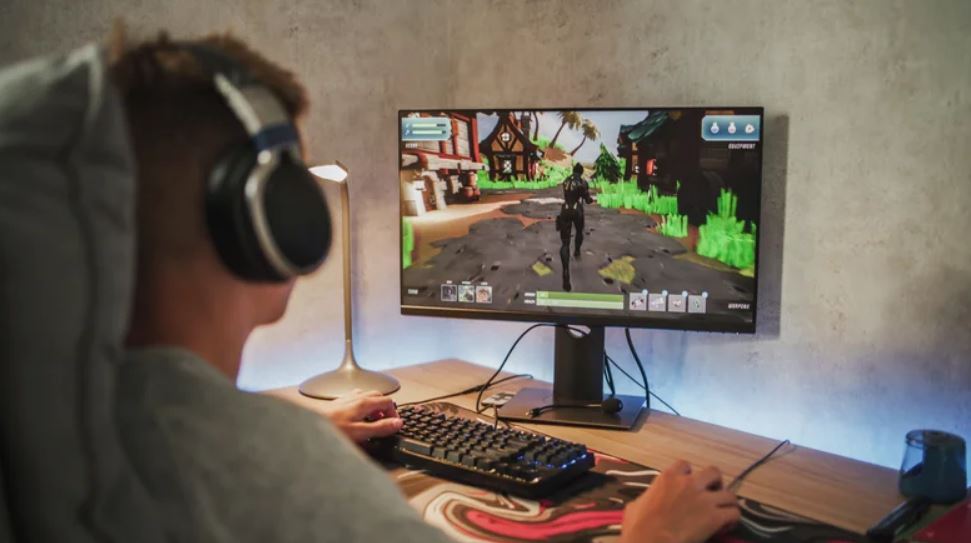
قابلیت HDR تضاد رنگی و درخشش تصویر را فوقالعاده میکند، اما یک شمشیر دو لبه است. روشن بودن دائمی HDR هنگام وبگردی یا کار با فایلهای متنی، رنگها را بیروح و خاکستری میکند.
استراتژی درست: HDR را فقط هنگام تماشای فیلمهای باکیفیت یا انجام بازیهای جدید روشن کنید.
میانبر سریع در ویندوز: با فشردن همزمان کلیدهای Windows + Alt + B میتوانید در لحظه HDR را فعال یا غیرفعال کنید.
۵. فیلتر نور آبی؛ فدای کیفیت یا وفاداری به رنگ؟
فیلترهای شبانه (مثل Night Light) با اضافه کردن هالهای زرد، دقت رنگ مانیتور را از بین میبرند. جالب است بدانید تحقیقات اخیر نشان داده تأثیر نور آبی بر خواب به آن اندازهای که بزرگنمایی شده، قطعی نیست. اگر کارهای گرافیکی انجام میدهید یا میخواهید از رنگهای واقعی لذت ببرید، این فیلترها را خاموش کنید و به جای آن، نیم ساعت قبل از خواب کار با مانیتور را متوقف کنید.