به گزارش مدیاتی:اگر هنگام مسیریابی با گوگل مپ متوجه نمایش یک نماد برگ سبز کنار برخی مسیرها شدهاید، احتمالاً برایتان سؤال پیش آمده که این آیکون چه مفهومی دارد. این قابلیت کمتر شناختهشده، تنها یک نماد تزئینی نیست؛ بلکه به کاربران کمک میکند مسیرهایی را انتخاب کنند که مصرف سوخت کمتر و اثرات زیستمحیطی پایینتری دارند. در ادامه با کاربرد این ویژگی و نحوه فعالسازی آن در Google Maps آشنا میشویم.
برگ سبز گوگل مپ چه کاربردی دارد؟ آشنایی با یکی از قابلیتهای کمتر شناختهشده
امروزه گوشیهای هوشمند تنها برای برقراری ارتباط یا گشتوگذار در شبکههای اجتماعی استفاده نمیشوند؛ این دستگاهها به ابزاری ضروری برای انجام کارهای روزمره، از جمله مسیریابی، تبدیل شدهاند. اگر از کاربران اندروید باشید، احتمالاً Google Maps انتخاب اول شما برای یافتن مسیر و کشف مکانهای جدید است. هرچند Apple Maps در سالهای اخیر با قابلیتهای متنوع خود پیشرفت قابلتوجهی داشته، اما گوگل مپ همچنان به لطف سالها توسعه و پوشش گسترده نقشهها در سراسر جهان، محبوبترین سرویس مسیریابی محسوب میشود.
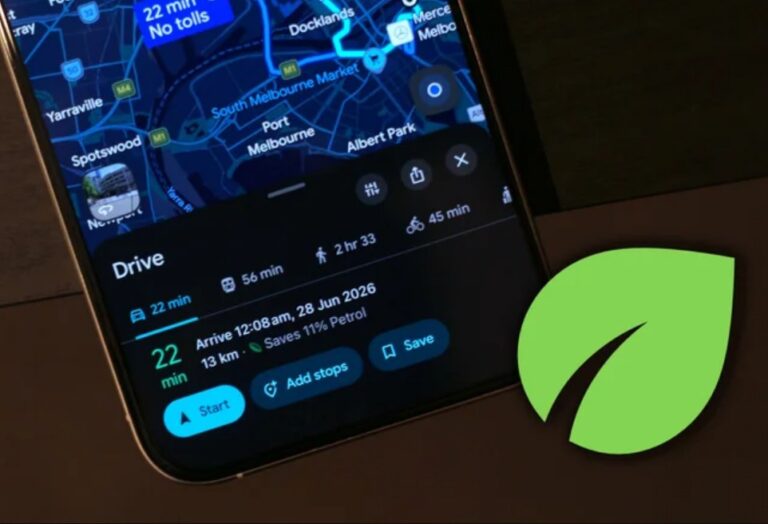
یکی از دلایل محبوبیت گوگل مپ، رابط کاربری ساده و کاربرپسند آن است. با این حال، این اپلیکیشن قابلیتهای کاربردی متعددی را در خود جای داده که بسیاری از کاربران از وجود آنها بیخبر هستند یا به آنها توجه نمیکنند. یکی از این قابلیتها، نماد برگ سبز است که هنگام انتخاب مسیر در کنار برخی از گزینههای پیشنهادی نمایش داده میشود. اما این نماد دقیقاً چه مفهومی دارد؟
نماد برگ سبز در گوگل مپ چه کاربردی دارد؟
برگ سبز نشاندهنده سازگارترین مسیر با محیط زیست است. گوگل با تحلیل عواملی مانند وضعیت لحظهای ترافیک، شیب جاده، سرعت حرکت و شرایط مسیر، گزینهای را پیشنهاد میدهد که مصرف سوخت کمتر و در نتیجه آلایندگی کمتری داشته باشد.
اگر جزئیات مسیر را باز کنید، گوگل مپ اطلاعات بیشتری در اختیارتان قرار میدهد؛ از جمله میزان تقریبی صرفهجویی در مصرف سوخت و اینکه انتخاب این مسیر در مقایسه با سریعترین گزینه، چه مقدار زمان بیشتری از شما خواهد گرفت. به این ترتیب، کاربران میتوانند بین سرعت بیشتر یا کاهش مصرف سوخت، گزینه دلخواه خود را انتخاب کنند.
چگونه همیشه مسیرهای کممصرف را انتخاب کنیم؟
اگر میخواهید گوگل مپ بهصورت پیشفرض مسیرهای بهینه از نظر مصرف سوخت را پیشنهاد دهد، کافی است وارد برنامه شوید، روی تصویر پروفایل خود ضربه بزنید و به بخش Settings > Navigation بروید. سپس گزینه Prefer fuel-efficient routes را فعال کنید. از این پس، هر زمان بیش از یک مسیر برای مقصد وجود داشته باشد، برنامه بهطور خودکار گزینهای را پیشنهاد میدهد که مصرف سوخت کمتری داشته باشد.
نوع خودروی خود را در گوگل مپ مشخص کنید
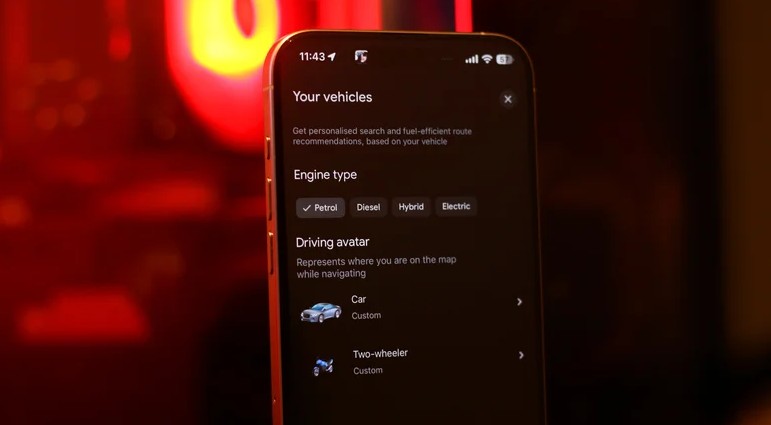
برای ارائه دقیقتر مسیرهای کممصرف، بهتر است نوع خودروی خود را نیز در تنظیمات برنامه ثبت کنید. به بخش Settings > Your Vehicles بروید و نوع پیشرانه خودرو را از میان گزینههای بنزینی، دیزلی، هیبریدی یا برقی انتخاب کنید.
این تنظیم اهمیت زیادی دارد، زیرا گوگل مپ محاسبات مربوط به مصرف سوخت و انتخاب مسیرهای سازگار با محیط زیست را بر اساس نوع موتور خودرو انجام میدهد. علاوه بر این، امکان انتخاب آواتارهای مختلف برای خودرو یا موتورسیکلت نیز وجود دارد تا به جای فلش آبی پیشفرض، نماد دلخواه شما هنگام مسیریابی روی نقشه نمایش داده شود.