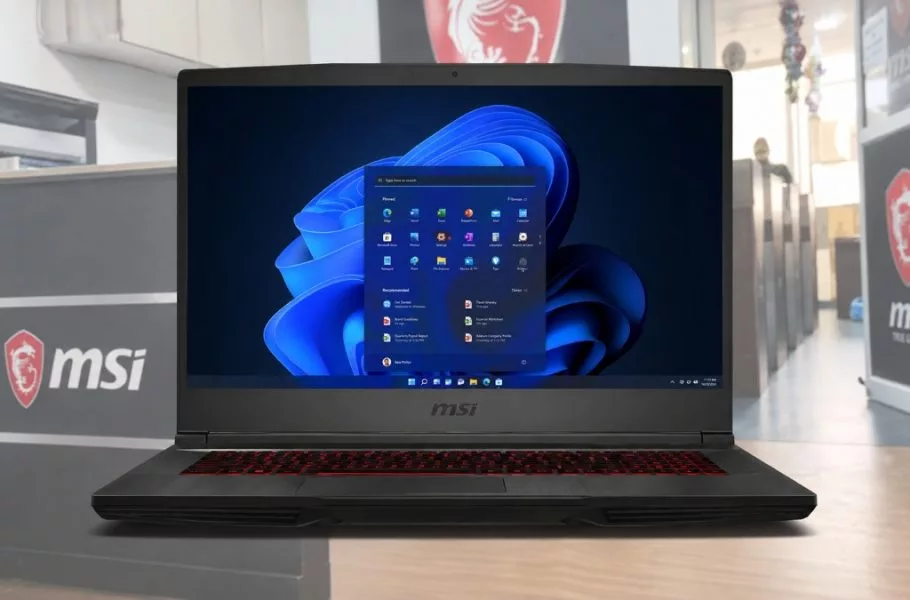
به گزارش مدیاتی:ادعای یک کاربر درباره تعویض نمایشگر ۱۴۴ هرتزی لپتاپ MSI با پنلی ۶۰ هرتزی توسط نمایندگی، بحثهای زیادی را در فضای مجازی به راه انداخته است. با این حال، بررسی جزئیات ماجرا نشان میدهد احتمالاً منشأ این اختلاف به نحوه تشخیص نرخ نوسازی نمایشگر یا تنظیمات نرمافزاری بازمیگردد و نه تعویض واقعی پنل توسط مرکز خدمات.
اتهام علیه نمایندگی MSI خبرساز شد؛ آیا پنل ۱۴۴ هرتزی واقعاً با نسخه ۶۰ هرتزی تعویض شده است
اشتباه در مراکز خدمات پس از فروش موضوع تازهای نیست و گاهی این مراکز در روند تعمیر یا تعویض قطعات دچار خطا میشوند. با این حال، چنین اشتباهاتی معمولاً نمیتواند به نصب قطعهای با مشخصات فنی ناسازگار با دستگاه منجر شود. به همین دلیل، ادعای یکی از کاربران مبنی بر اینکه نمایشگر ۱۴۴ هرتزی لپتاپ گیمینگ MSI او با پنلی ۶۰ هرتزی جایگزین شده، بیش از آنکه به تعویض سختافزار اشاره داشته باشد، احتمالاً به یک تنظیم نرمافزاری یا پیکربندی نادرست سیستم مربوط است.
کاربری با نام NOMONoP در ردیت، که مالک یک لپتاپ MSI GF65 Thin 10UE است، میگوید پس از ازکارافتادن نمایشگر دستگاه، آن را برای تعمیر به یکی از مراکز خدمات مجاز MSI تحویل داده است. به گفته او، لپتاپ پس از حدود ۱۵ روز تعمیر و به وی بازگردانده شد؛ مدتزمانی که برای چنین فرایندی نسبتاً کوتاه ارزیابی میشود.
با وجود این، او پس از دریافت دستگاه احساس کرد نمایشگر مانند گذشته عمل نمیکند و مدعی شد پنل ۱۴۴ هرتزی لپتاپ با نمونهای ۶۰ هرتزی جایگزین شده است. هرچند وقوع اشتباه در مراکز خدمات دور از ذهن نیست، اما در این مورد شواهد فنی چنین ادعایی را تأیید نمیکنند؛ زیرا نسخههای ۶۰ و ۱۴۴ هرتزی این لپتاپ از رابطهای سختافزاری متفاوتی استفاده میکنند و جایگزینی مستقیم آنها عملاً امکانپذیر نیست.
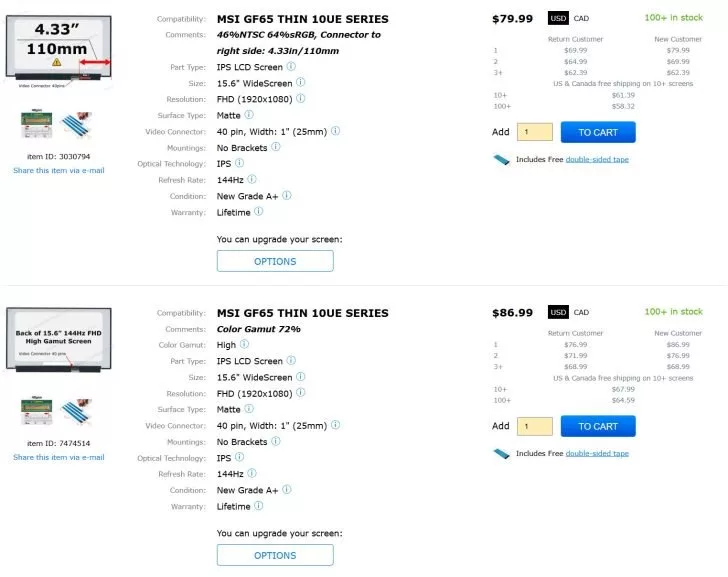
پنل ۱۴۴ هرتزی این مدل از کانکتور ۴۰ پین eDP بهره میبرد، در حالی که نسخه ۶۰ هرتزی به کانکتور ۳۰ پین مجهز است. بررسی مشخصات نمایشگرهای این سری در وبسایت Laptop Screens نیز این تفاوت را تأیید میکند. علاوه بر این، تمامی مدلهای ۱۴۴ هرتزی خانواده MSI GF65 Thin نهتنها قیمت بیشتری دارند، بلکه همگی از رابط ۴۰ پین استفاده میکنند؛ موضوعی که احتمال نصب اشتباه یک پنل ۶۰ هرتزی را بسیار پایین میآورد.
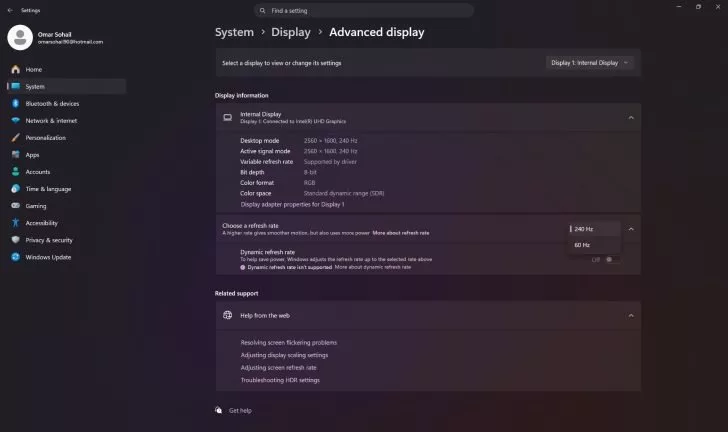
در نتیجه، محتملترین سناریو این است که پس از تعویض نمایشگر یا نصب مجدد درایورها، نرخ نوسازی ویندوز روی مقدار پیشفرض ۶۰ هرتز باقی مانده باشد. ویندوز ۱۰ و ویندوز ۱۱ معمولاً پس از چنین تغییراتی نرخ نوسازی را بهصورت خودکار روی ۶۰ هرتز تنظیم میکنند و کاربر باید آن را بهصورت دستی تغییر دهد.
برای بررسی این موضوع کافی است روی دسکتاپ راستکلیک کرده، وارد Display Settings شوید و سپس از بخش Advanced Display نرخ نوسازی نمایشگر را بررسی کنید. اگر نمایشگر واقعاً از پنل ۱۴۴ هرتزی استفاده کند، گزینه انتخاب نرخ ۱۴۴ هرتز نیز در این بخش در دسترس خواهد بود.
اگر مشکل همچنان پابرجا بود، بهتر است درایور کارت گرافیک NVIDIA یا AMD ابتدا با استفاده از ابزار DDU بهطور کامل حذف و سپس دوباره نصب شود. همچنین توصیه میشود عملیات حذف درایورها در حالت Safe Mode انجام گیرد تا احتمال بروز تداخلهای نرمافزاری به حداقل برسد.
در نهایت، چنین اتفاقی یادآور این نکته است که همیشه نباید شرکت سازنده یا مرکز خدمات را مقصر دانست. آشنایی با تنظیمات پایه سیستم و روشهای عیبیابی میتواند کاربران لپتاپهای گیمینگ، چه از برند MSI و چه برندهایی مانند ایسوس، لنوو یا ایسر، را از مراجعات غیرضروری به مراکز خدمات بینیاز کند.