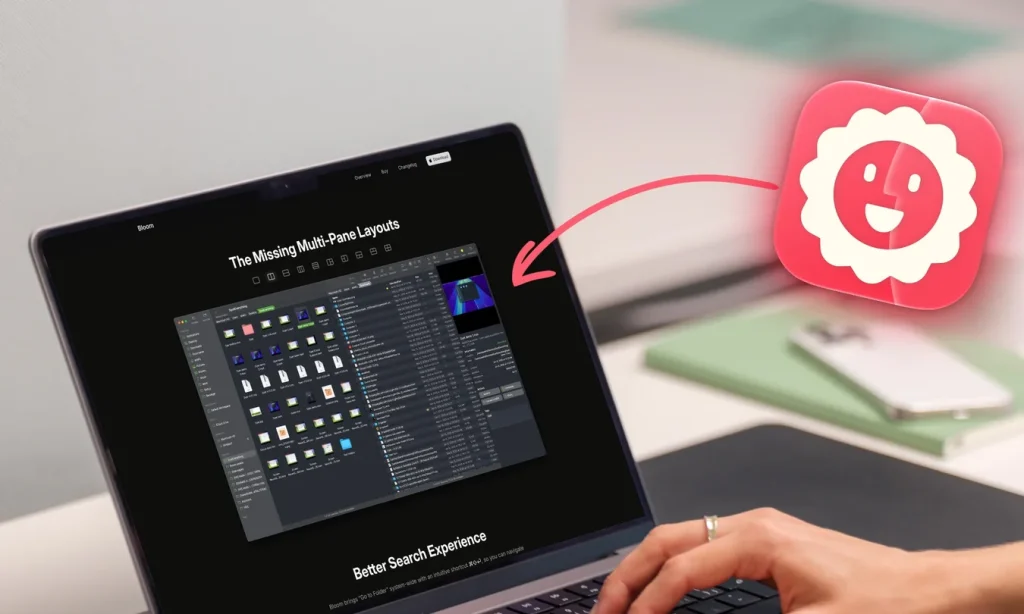
به گزارش مدیاتی:Finder سالهاست ابزار اصلی مدیریت فایل در مک محسوب میشود، اما برای کاربرانی که روزانه با تعداد زیادی فایل و پوشه سروکار دارند، محدودیتهای آن بیشتر به چشم میآید. در چنین شرایطی، ابزارهایی مانند Bloom تلاش میکنند با ارائه امکاناتی سریعتر و سادهتر، فرایند جابهجایی، سازماندهی و دسترسی به فایلها را به تجربهای روانتر تبدیل کنند. در این مطلب، تجربه جایگزینی Finder با Bloom را بررسی میکنیم و میبینیم آیا این ابزار واقعاً میتواند سرعت مدیریت فایلها در مک را به شکل محسوسی افزایش دهد یا خیر.
تجربه جایگزینی برنامه Bloom با Finder در مک؛ ابزاری که سرعت مدیریت فایلها را چند برابر میکند
سالها استفاده از برنامه پیشفرض Finder روی سیستمعامل مک شاید عادی به نظر برسد: باز کردن پنجرههای متعدد، گشتن میان پوشهها، درگ کردن فایلها و ادامه کار. اما در واقع باز کردن مداوم پنجرههای جدید برای انتقال یک فایل، جستجوهای کندی که کل هارد را میگردند و تغییر اندازه دستی و اعصابخردکن ستونها (به دلیل فراموشی عرض قبلی توسط سیستم)، اتلاف وقت خاموشی است که به مرور زمان رخ میدهد.
برنامه Bloom ابزاری هوشمند برای مک است که به عنوان جایگزینی کارآمد برای Finder، تجربه مدیریت فایلها را کاملاً دگرگون میکند.
پنلهای چندگانه (Multi-Pane)؛ پایان سردرگمی میان پنجرهها
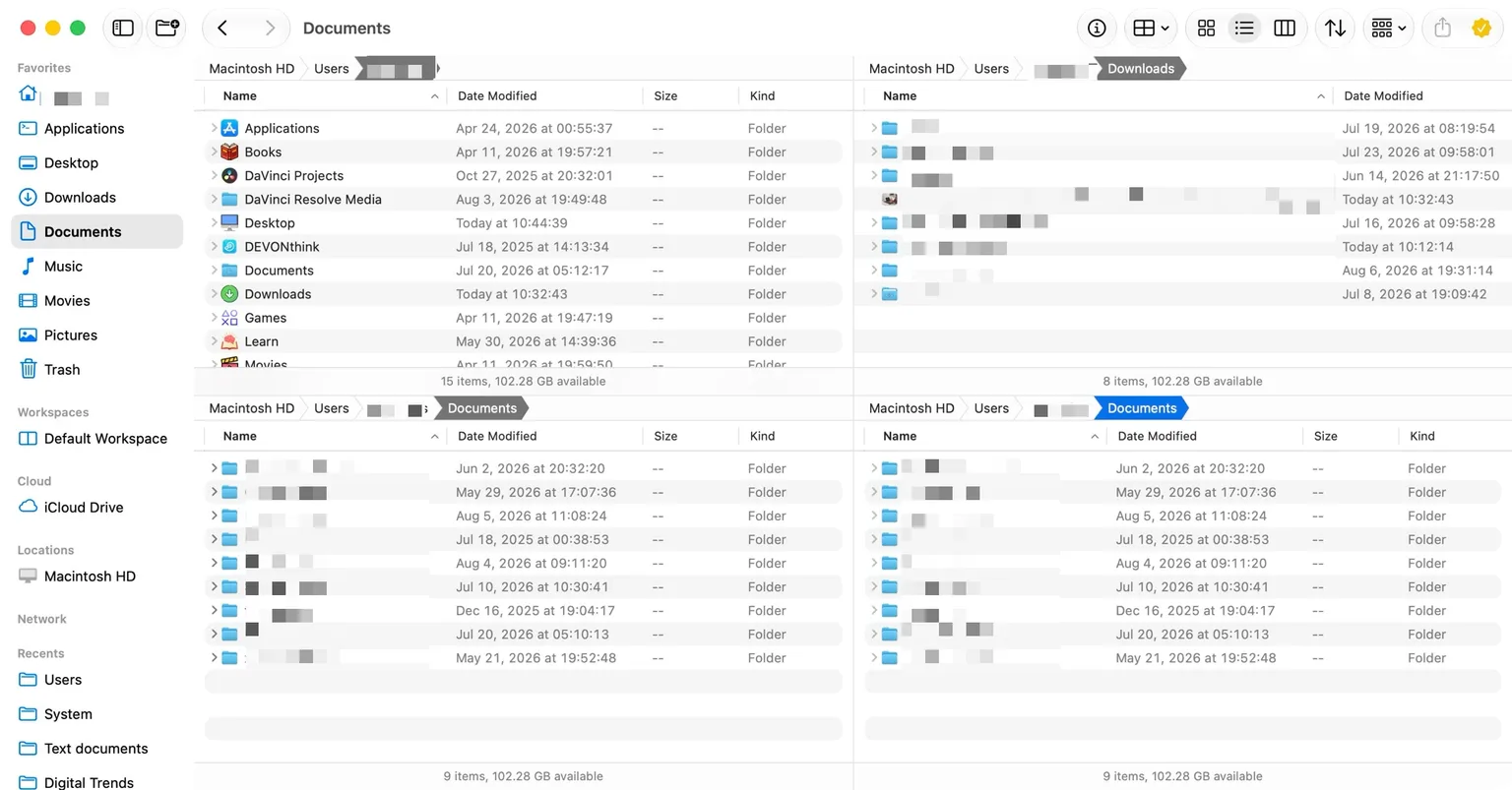
بزرگترین مزیت Bloom، قابلیت تقسیم یک پنجره به چند پنل مجزا (تا ۱۲ حالت مختلف) است. به جای باز کردن چند پنجره Finder، میتوانید حالت سهپنله را انتخاب کنید؛ برای مثال، پوشه اصلی در سمت چپ و پوشههای دانلود و اسناد در سمت راست. بدین ترتیب جابهجایی فایلها با یک درگواند-دراپ ساده و بدون شلوغی صفحه انجام میشود.
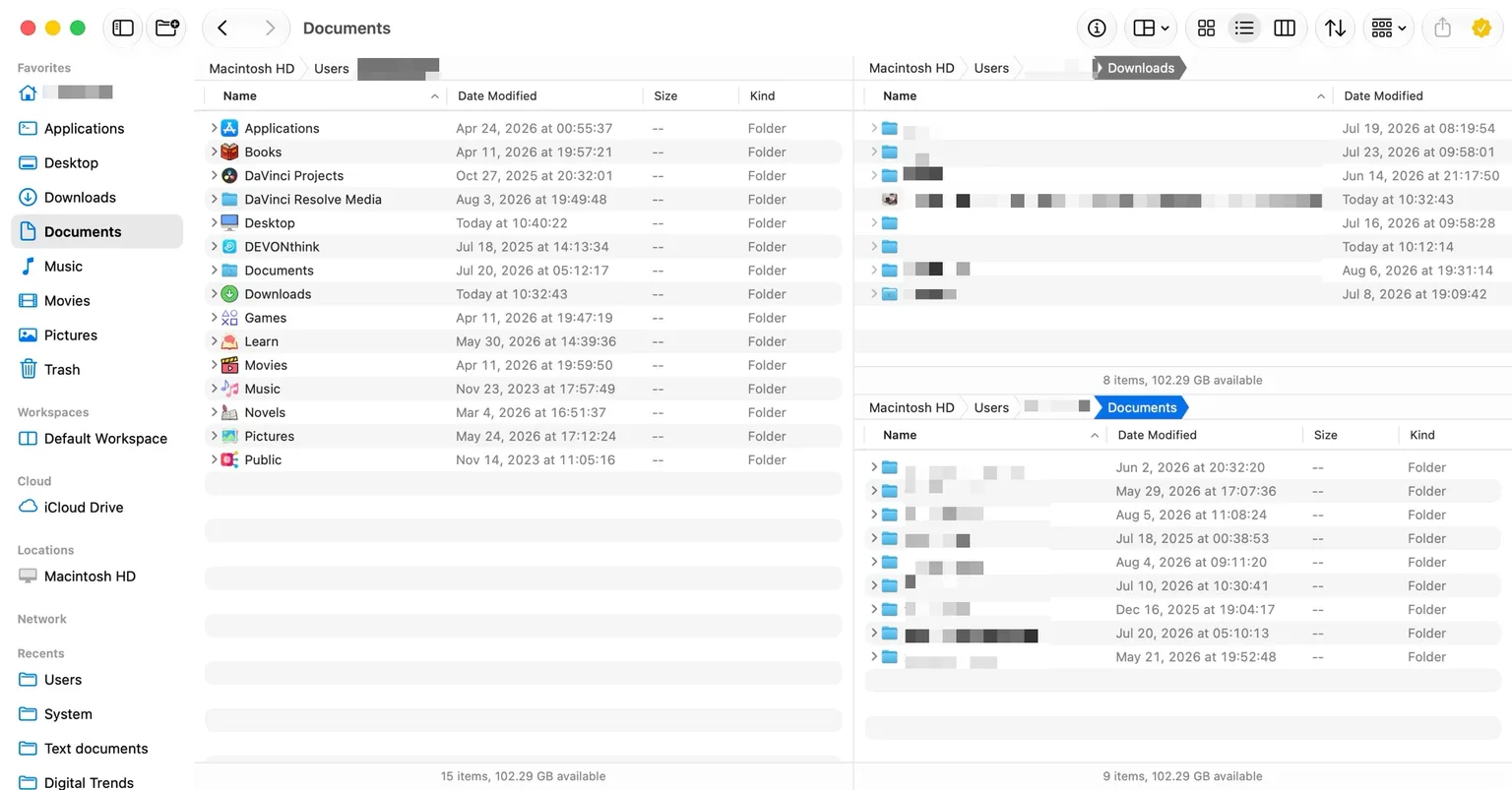
علاوه بر این، میتوانید چیدمانهای مختلف پنلها را به عنوان Workspace ذخیره کرده و با کلیدهای میانبر سریعاً بین محیطهای کاری خود جابهجا شوید.
پنجره شناور Portal؛ دسترسی سریع در هر لحظه
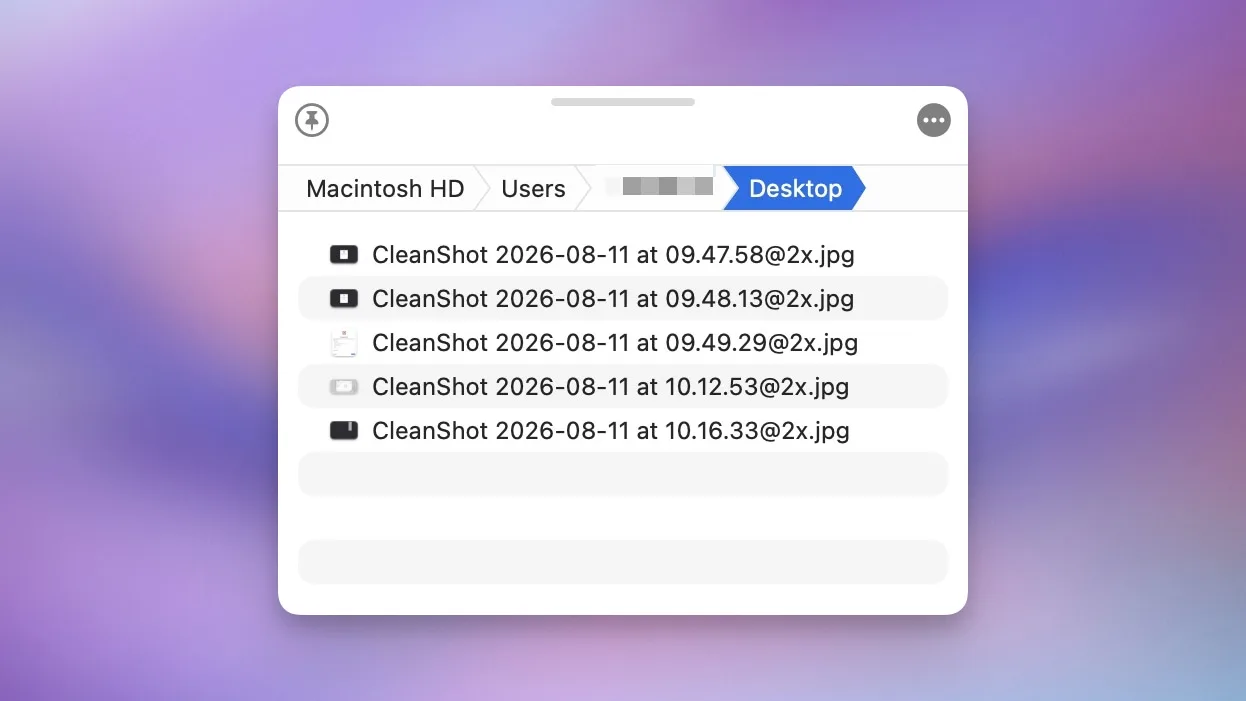
قابلیت Portal یک پنجره شناور کوچک روی سایر برنامهها ایجاد میکند. این ویژگی مانند یک قفسه موقت عمل میکند تا فایلهای پرکاربرد را بدون از دست دادن تمرکز روی برنامه اصلی یا جابهجایی میان صفحات، در دسترس نگه دارید.
سیستم جستجوی هوشمند و هدفمند
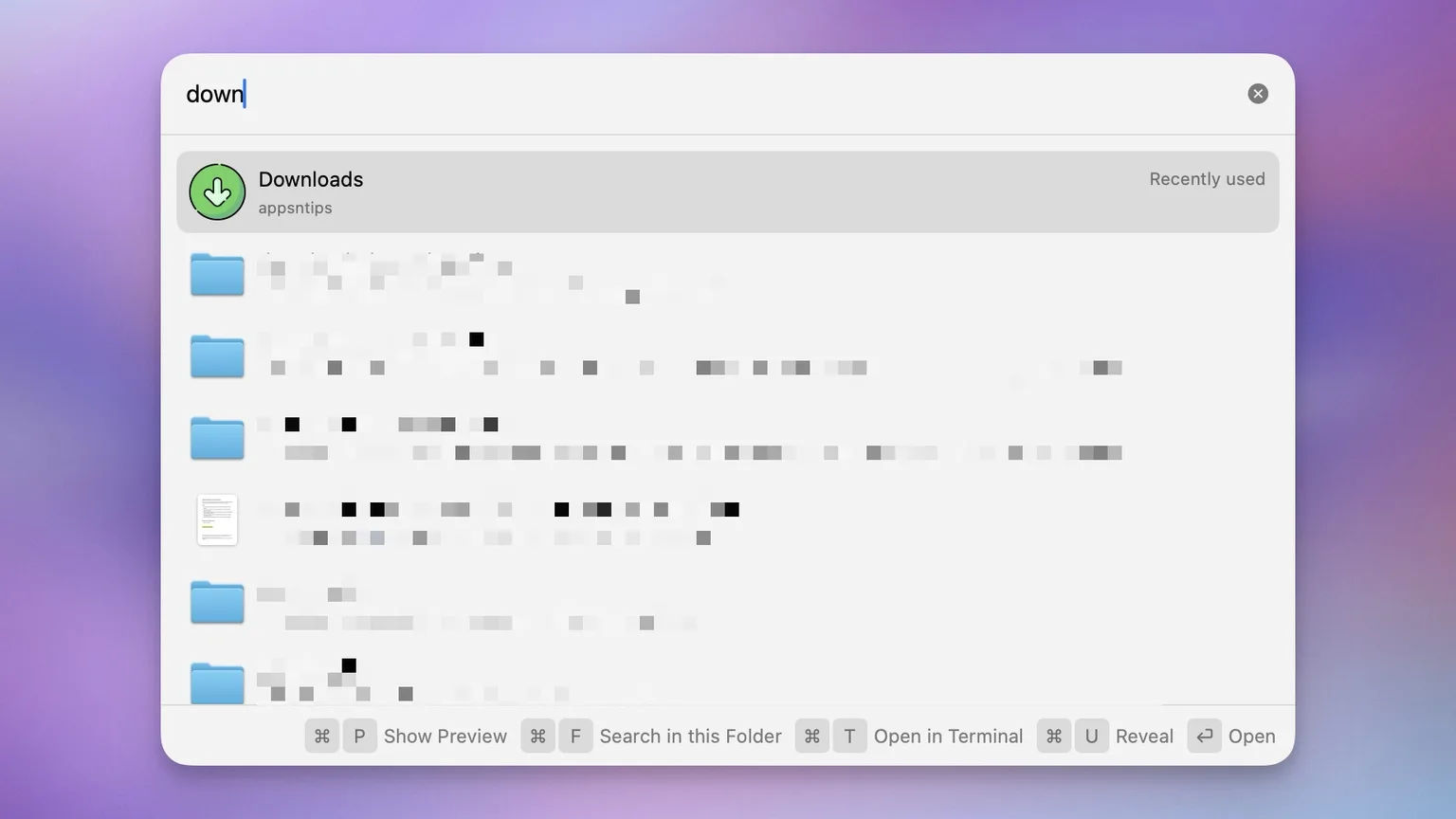
جستجو در Bloom بسیار سریعتر و منطقیتر از Finder است:
با یک کلید میانبر کلی میتوانید نام هر پوشهای را تایپ کرده و فوراً به آن پرش کنید.
برخلاف Finder که به صورت پیشفرض کل حافظه مک را جستجو میکند، کلید Command + F در Bloom فقط محتوای پوشهای که در آن حضور دارید را بررسی میکند.
جزییات کوچک اما فوقالعاده کاربردی

پیشنمایش آرشیوها: مشاهده محتویات فایلهای زیپ (Zip) و استخراج بخشی از آنها بدون نیاز به خروج کامل از حالت فشرده.
تنظیم خودکار عرض ستونها: ستونها بر اساس طول نام فایلها به طور خودکار تغییر اندازه میدهند.
دسترسی از طریق Menu Bar: دسترسی سریع به پوشههای محبوب، محیطهای کاری و ابزارهای ویرایش عکس داخلی یا ترمینال.
قابلیت Footprints: ثبت تمام عملیات فایلها با امکان بازگردانی (Undo) در صورت حذف اشتباه یا تغییر نام نادرست گروهی از فایلها.
ابزار تغییر نام پیشرفته: پشتیبانی از فرمولهای Regex برای تغییر نام حرفهای فایلها.
آیا Bloom ارزش جایگزینی با Finder را دارد
برنامه Bloom رابط کاربری آشنایی دارد که استفاده از آن را از همان لحظه اول راحت میسازد. اگر در طول روز حتی با تعداد متوسطی فایل در مک سروکار دارید، تغییر سرعت کاری خود را تنها ظرف یک روز احساس خواهید کرد. اگر از محدودیتهای Finder خسته شدهاید، Bloom یکی از بهترین ابزارهایی است که میتوان به مک اضافه کرد.