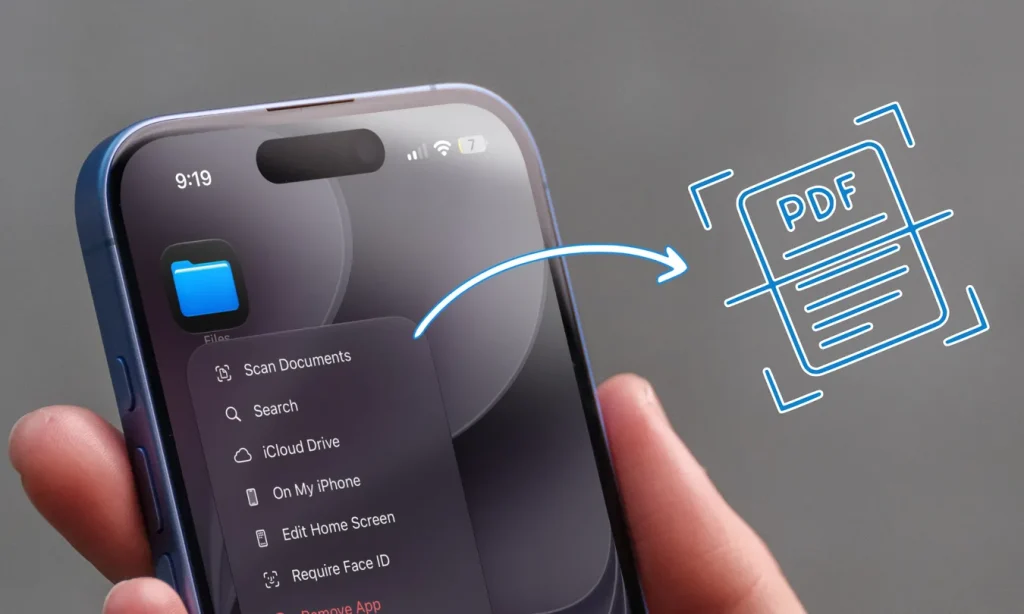
به گزارش مدیاتی:اگر برای اسکن اسناد همیشه به سراغ اپلیکیشنهای شخص ثالث میروید، احتمالاً از یکی از قابلیتهای کاربردی و داخلی آیفون بیخبر هستید. آیفون به ابزار اسکن مستندات مجهز است که امکان تبدیل سریع اسناد کاغذی به فایل دیجیتال را بدون نیاز به نصب اپلیکیشن اضافی فراهم میکند. این قابلیت علاوه بر سهولت استفاده، میتواند برای ذخیره، اشتراکگذاری و مدیریت اسناد روزمره بسیار کاربردی باشد.
نیازی به دانلود اپلیکیشن اسکنر ندارید؛ آیفون شما به ابزار داخلی اسکن مستندات مجهز است
چه بخواهید فاکتورهای مالی خود را برای امور مالیاتی مرتب کنید و چه به دنبال یک نسخه دیجیتال از مدارک مهم باشید، اسکن مدارک با آیفون ابزاری کاربردی و همیشه در دسترس است. اگرچه اپلیکیشنهای اسکنر متعدد و پولی در اپ استور محبوبیت زیادی دارند، اما آیفون شما بدون نیاز به نصب هیچ برنامه جانبی، چند ابزار داخلی قدرتمند را برای این کار در اختیارتان قرار میدهد.
اسکن اسناد با استفاده از برنامه Notes (یادداشتها)
اگر از برنامه Apple Notes استفاده میکنید، میتوانید مدارک خود را مستقیماً درون یادداشتها اسکن و ذخیره کنید:
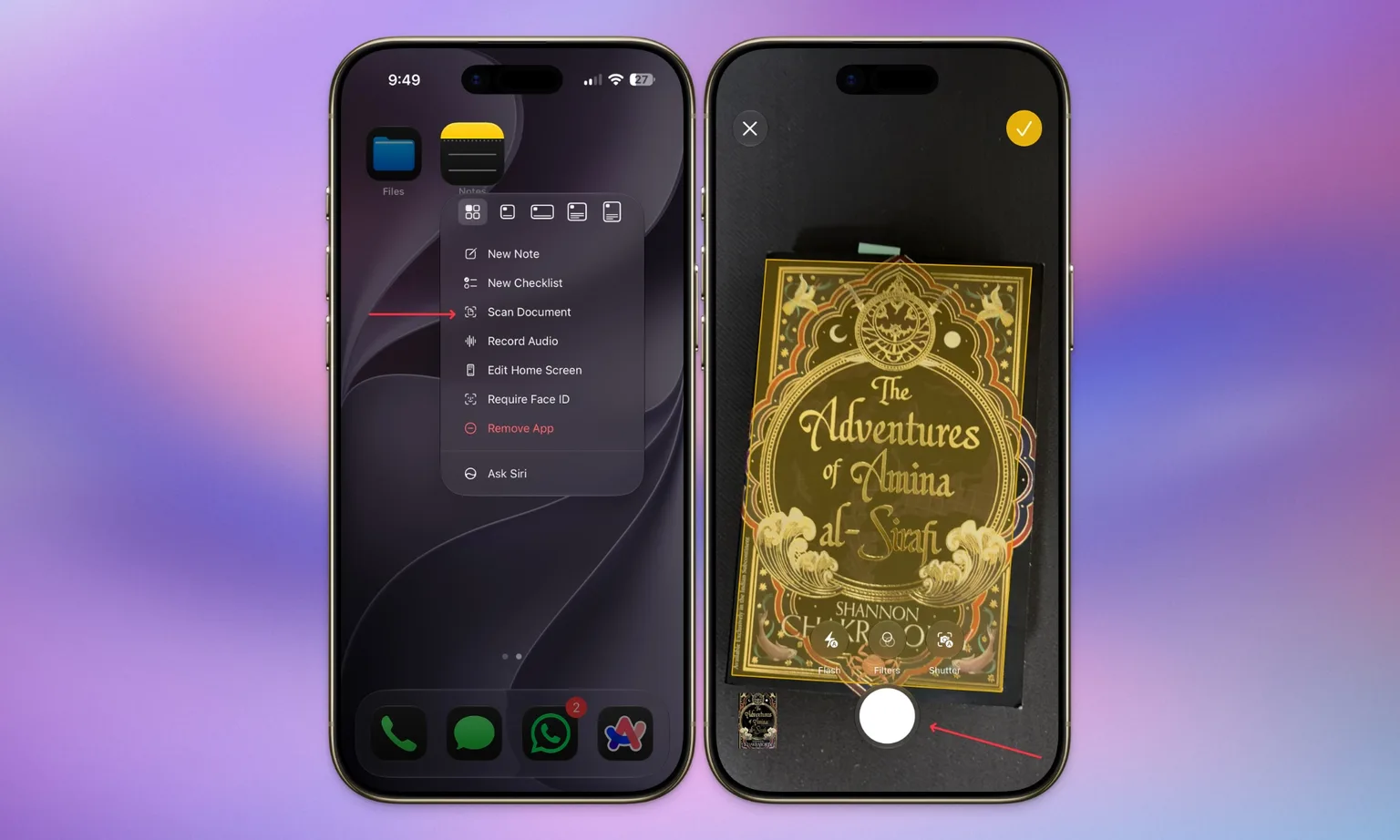
اسکن سریع: آیکون برنامه Notes را روی صفحه اصلی نگه دارید (Long-press) و گزینهی Scan Document را انتخاب کنید. دوربین بهطور خودکار حاشیههای سند را تشخیص داده و اسکن میکند (امکان ثبت دستی با دکمه شاتر نیز وجود دارد).
ویرایش و تنظیم حاشیه: در صورت نیاز میتوانید لبههای سند را با کشیدن گوشهها تنظیم کنید یا با زدن دکمه Retake مجدداً اسکن کنید.
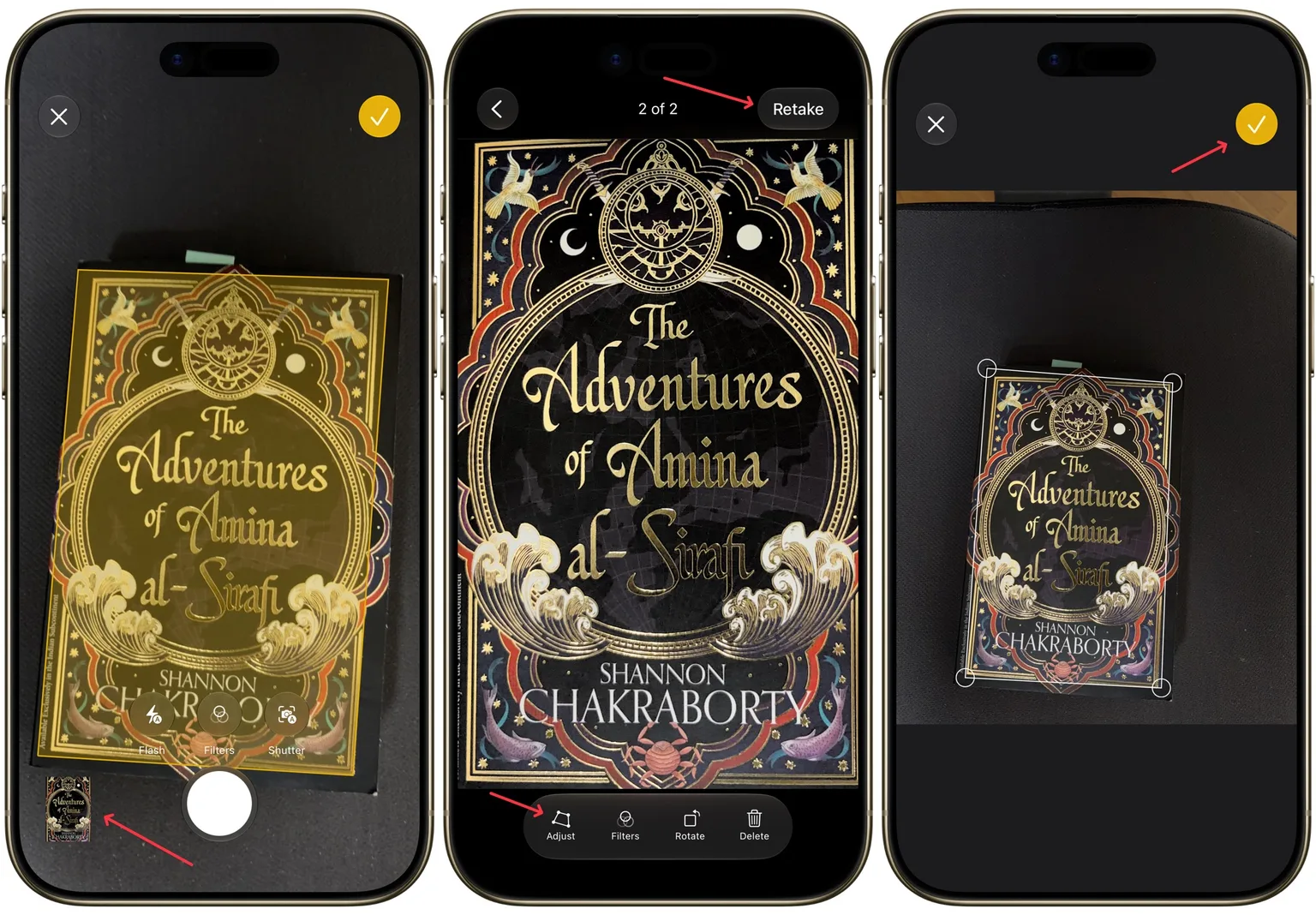
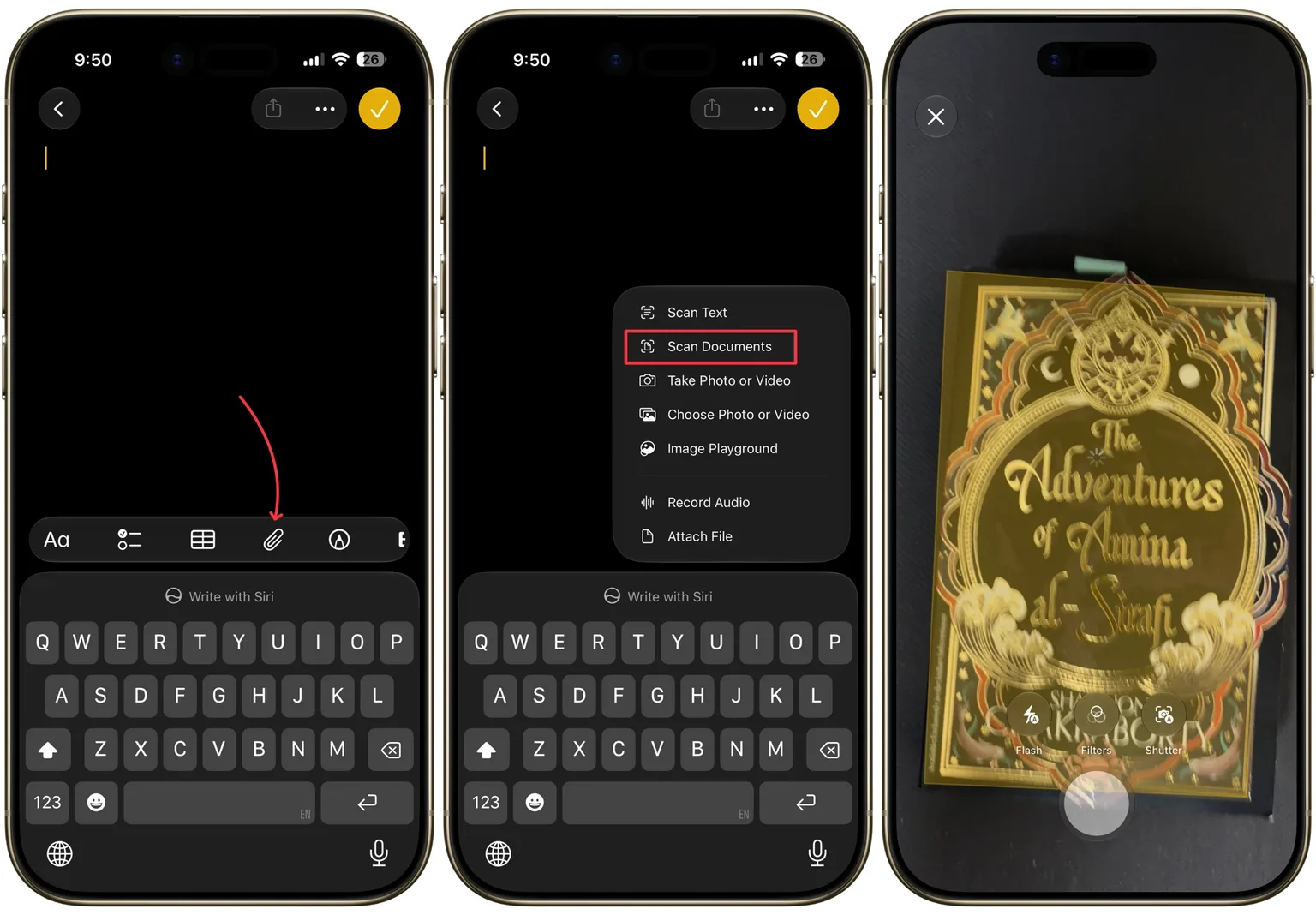
ذخیره چند صفحهای: پس از اسکن تمام صفحات، روی علامت تیک زرد رنگ بزنید تا تمام صفحات در قالب یک فایل PDF یکپارچه در یک یادداشت جدید ذخیره شوند.
اسکن در یادداشت مشخص: وارد یادداشت مورد نظر شوید، روی آیکون سنجاق (پیوست) در بالای کیبورد بزنید و Scan Documents را انتخاب کنید.
اسکن اسناد با استفاده از برنامه Files (فایلها)
اگر میخواهید اسناد اسکنشده را مستقیماً در پوشهبندیهای مشخص ذخیره و مدیریت کنید، اپلیکیشن Files گزینه مناسبتری است:
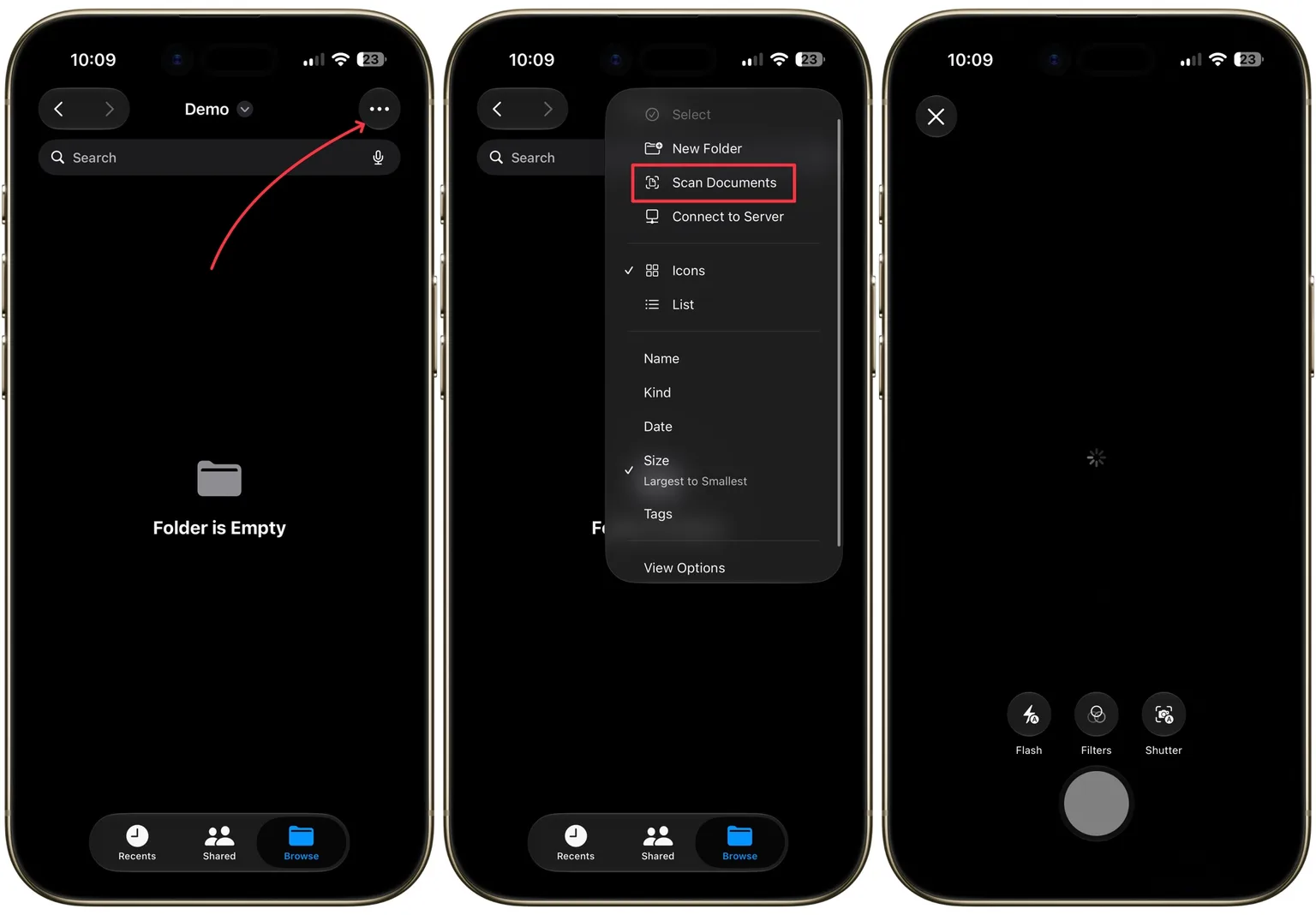
روش سریع: دست خود را روی آیکون برنامه Files نگه داشته و گزینه Scan Documents را انتخاب کنید. پس از پایان اسکن و فشردن دکمه Save، پوشه مقصد را برای ذخیرهسازی انتخاب کنید.
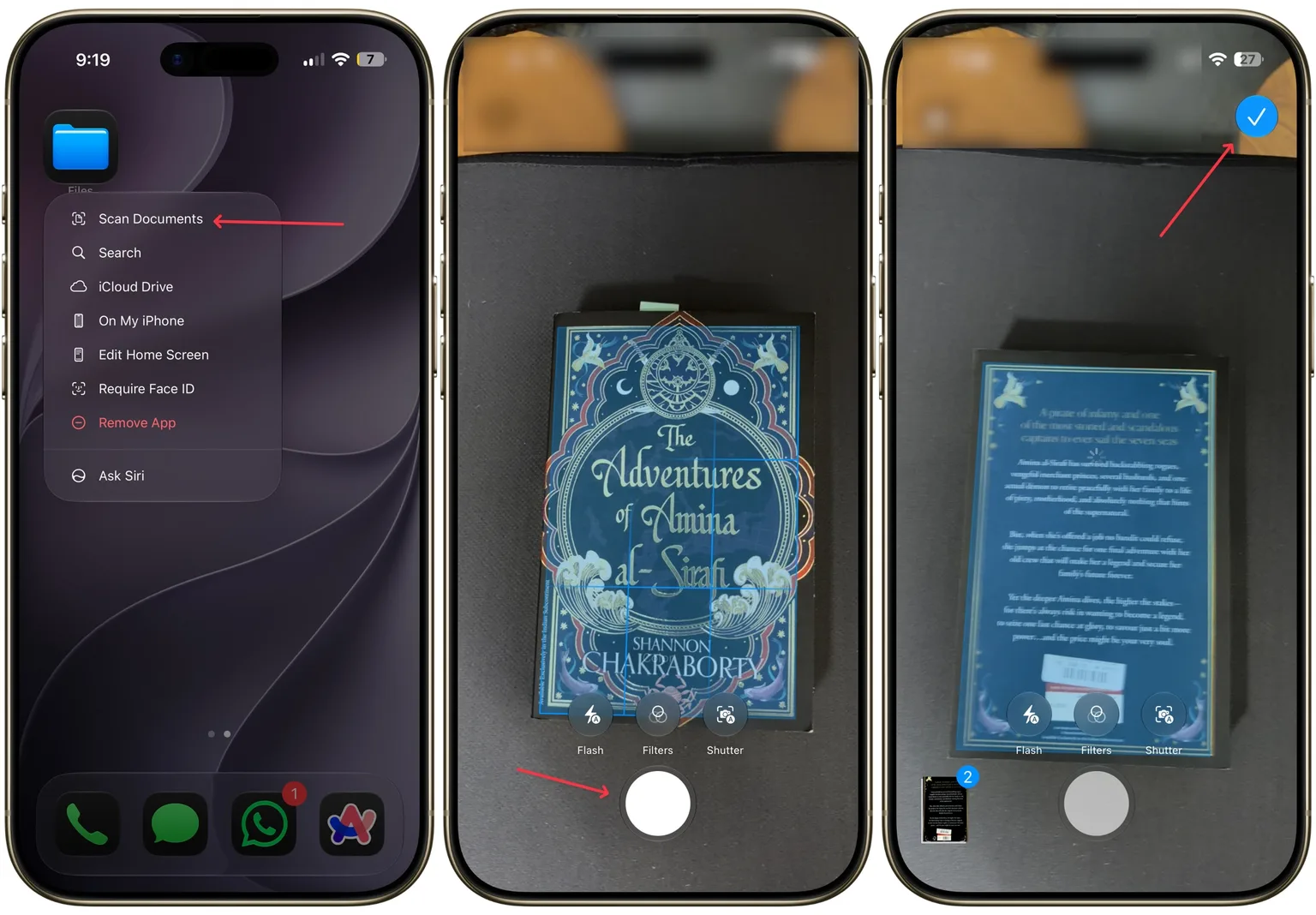
اسکن مستقیم در پوشه هدف: ابتدا وارد پوشه مد نظر خود در برنامه Files شوید، روی آیکون سه نقطه در گوشه بالا بزنید و گزینه Scan Documents را انتخاب کنید. اسکن شما مستقیماً در همان پوشه ذخیره خواهد شد.
استفاده از ابزارهای بومی آیفون برای اسکن مدارک علاوه بر امنیت بالاتر، شما را از پرداخت اشتراکهای ماهانه برای اپلیکیشنهای جانبی بینیاز میکند. با دستهبندی فایلها در پوشههای مشخص برنامه Files، همواره به یک آرشیو منظم و مرتب از اسناد خود دسترسی خواهید داشت.