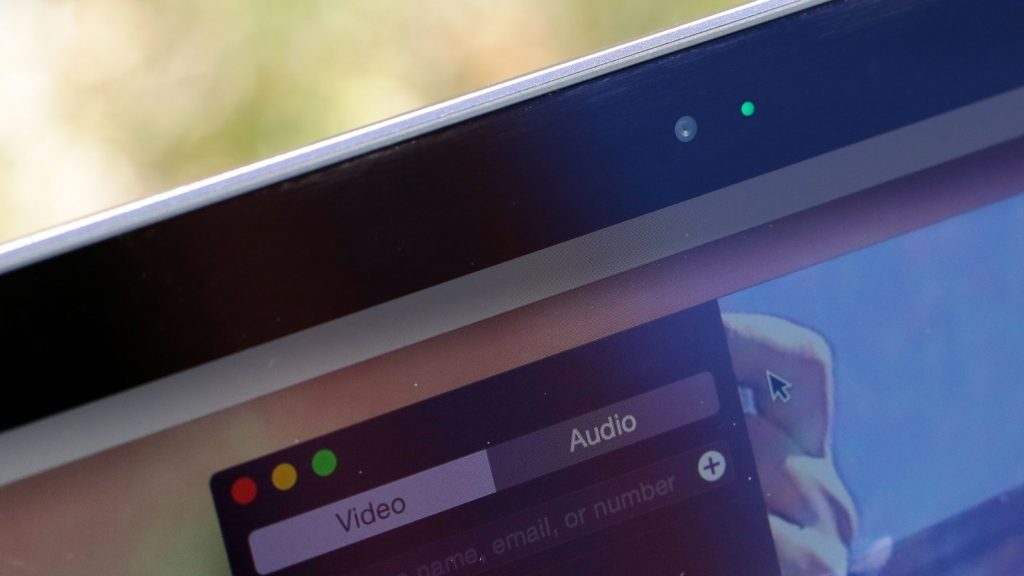
رسانه مدیاتی – زمانی که بخواهید به صورت ویدیوکال با افراد دیگری ارتباط برقرار کنید و به ساخت ویدیو بپردازید به میکروفن و وبکم در لپتاپ خود نیاز خواهید داشت. به این منظور در ادامه روش فعال سازی و استفاده از وبکم لپتاپ را آموزش خواهیم داد.
فعال سازی و استفاده از وبکم لپتاپ
برای فعال سازی و استفاده از وبکم لپتاپ در گوگل کروم در اولین مرحله مرورگر خود را بهروزرسانی کنید مراحل زیر را بهترتیب انجام دهید. ابتدا وارد منوی Setting شده و به بخش Show Advance Setting مراجعه کنید. پس از آن وارد بخش Privacy شوید و مربع کنار گزینه ی Enable Ok Google To Start A Voice Search را تیک بزنید. در لپتاپها میکروفن و وبکم به صورت درونی و BUIT IN بسته شدهاند و باید به صورت نرم افزاری آنها را فعال و غیرفعال کنید.
فعال سازی و استفاده از وبکم لپتاپ از طریق فعال کردن DEVICE MANAGER
غیر فعال و فعال کردن وبکم و میکروفون از طریق DEVICE MANAGER یکی از روشهای ساده در ویندوز است اما امنیت خوبی ندارد. نرمافزارهای مخرب پیشرفته میتوانند بدون رضایت کاربران تنظیماتی که اعمال شده است را بازگردانی کنند. اما روش مناسبی برای غیرفعال کردن دستگاه در ویندوز است. برای استفاده از این روش مراحل زیر را انجام دهید:
۱- ابتدا روی گزینه START کلیک کنید.
۲- پس از آن نیز وارد بخش DEVICE MANAGER شوید.
۳- کلید WIN+R را زده و عبارت msc را وارد نمایید و اینتر را فشار دهید.
۴- در لیستی که وجود دارد روی بخش IMAGING DEVICE یا CANERA کلیک کنید.
۵- در صفحه مورد نظر میتوانید گزینه INTERGRATED CAMERA را مشاهده کنید و روی آن کلیک کنید.
۶- در پایان روی گزینه DISABLE کلیک و گزینه YES را بزنید. اگر قصد دارید وبکم لپتاپ را غیرفعال کنید کافی است مراحل مذکور را انجام دهید و فقط به جای DISABLE روی گزینه ENABELE کلیک کنید.
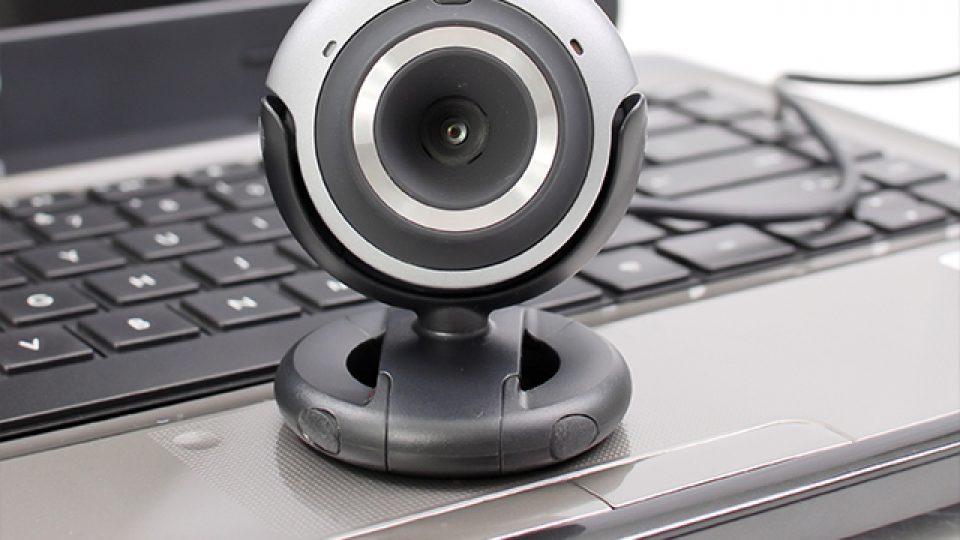
روش فعال سازی و استفاده از وبکم لپتاپ در ویندوز ۸ و ۱۰
بیشتر لپتاپهایی که ویندوز ۸ روی آنها نصب شده است از دوربین برخوردارند. کاربران نیز میتوانند دوربین را با دو روش مختلف در ویندوز ۸ فعال کنند. ابتدا باید وارد نوار ابزار خود از طریق دکمه استارت شوید. در سمت راست منوی استارت نیز برنامه CAMERA را انتخاب کنید. در صورتی اجازه ی دسترسی به دوربین و میکروفن از شما خواسته شد روی گزینه ی ALLOW کلیک کنید.
فعاسازی دوربین در ویندوز ۱۰ به صورت زیر است:
اگر زمان باز کردن برنامه دوربین خود با پیام هشدار WE NEED YOUR PREMISSION روبهرو شدید وارد تنظیمات ویندوز شده و بعد از آن روی آیکون PRIVACY کلیک کنید. پس از آن نیز از ستون سمت چپ پنجره جدیدی باز شده و گزینه ی CAMERA را انتخاب کنید. در این بخش نیز در سمت راست پنجره سوئیچ روشن نمودن دوربین در زیر گزینه ی LET APPS USE MY CAMERA HARDWARE را به سمت راست بکشید تا روشن شود و در وضعیت ON قرار گیرد.
بیشتر بخوانید: «آموزش اتصال اکانت اینستاگرام به کلاب هاوس»