هنگامی که در ویندوز آیتمی را کپی میکنید در کلیپبورد قرار میگیرد. بعد از کپی آیتم جدید آیتم قبلی پاک میشود. آیا میدانستید ویندوز ابزاری برای نگهداری آیتمهای کپی شده به اسم تاریخچه کلیپبورد دارد؟
کلیپبورد در حقیقت حافظه موقت و مخفی ویندوز برای نگهداری آخرین آیتم کپی شده توسط شماست. هر دادهای که کپی کنید اعم از انواع فایلها، نوشتهها، پوشه و … در این قسمت قرار میگیرند. تاریخچه کلیپبرد این امکان را فراهم میکند که تا به 25 مدخل آخر کپی شده در این ابزار دسترسی داشته باشید. اما این ويژگی را باید چگونه فعال کرد؟
در ویندوز کلیدهای ویندوز و کلید V را فشار دهید. منوی پاپآپی در گوشه صفحه ظاهر میشود و با کلیک روی دکمه Turn on میتوانید این قابلیت ویندوز 11 را فعال کنید. در حال حاضر کلیپبرد از 25 مدخل با محتوای HTML، آیتمهای بیتمپ که اندازهای کمتر از 4 مگابایت داشته باشند پشتیبانی میکند.
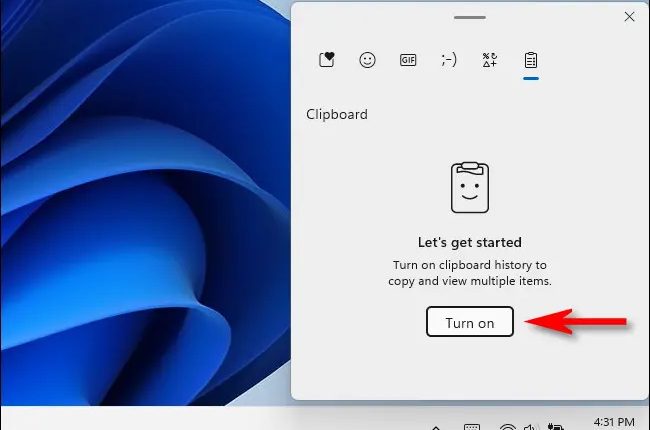
برای مشاهده آیتمهای کپی شده کافی است در هر لحظه کلیدهای ویندوز و V را فشار دهید. جدیدترین آیتمهای کپی شده در قسمت بالایی پنجره کلیپبرد نمایش داده خواهند شد.
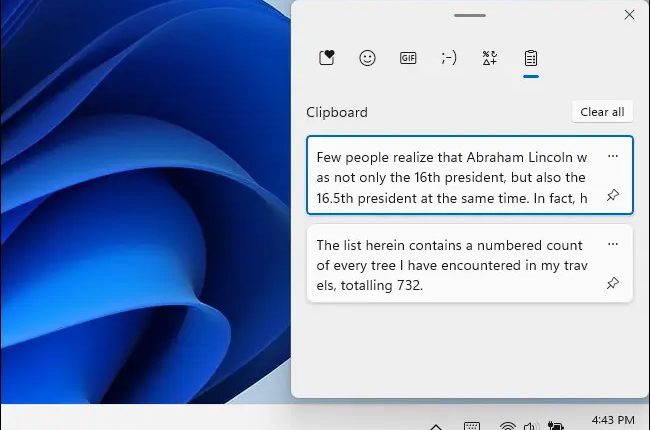
در منوی تاریخچه کلیپبرد که ظاهر شده میتوانید عمل چسباندن (Paste) را تنها با کلیک روی یک آیتم انجام دهید. البته همچنان انجام این کار از طریق کلیدهای Ctrl+V یا انتخاب گزینه Paste از منوی نرمافزارها هم وجود خواهد داشت.
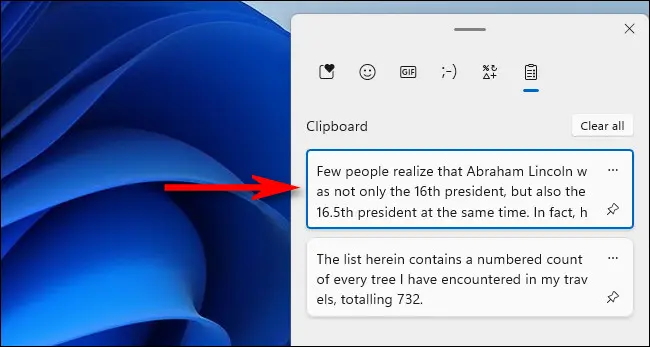
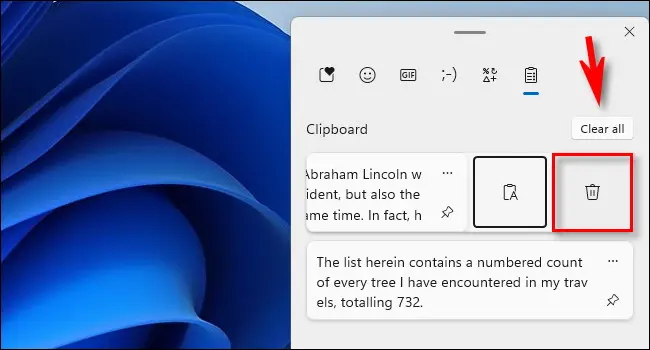
برای حذف آیتمها از تاریخچه کلیپبرد روی دکمه سه نقطه که در قسمت سمت راست آنها تعبیه شده کلیک کنید و سپس آیکن سطل زباله را بزنید. اگر قصد دارید تمام محتویات کپی شده را حذف نمایید هم میتوانید از دکمه Clear all استفاده کنید.
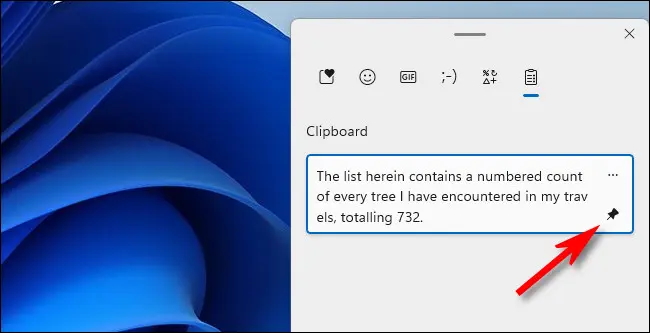
اگر آیتم به خصوص و مهمی دارید که نیاز به چسباندن مکرر آن پیدا میکنید میتوانید آن را در قسمت بالایی پنجره کلیپبرد سنجاق کنید. برای این منظور کافی است روی آیکن سنجاق که در قسمت سمت راست و پایین هر آیتم قرار دارید کلیک کنید. برای خارج کردن این آیتم از حالت سنجاق شده بعدها میتوانید از همین آیکن استفاده کنید.
دقت داشته باشید که استفاده از دکمه Clear all برای پاک سازی محتوای کلیپبرد باعث حذف موارد سنجاق شده هم خواهد شد.
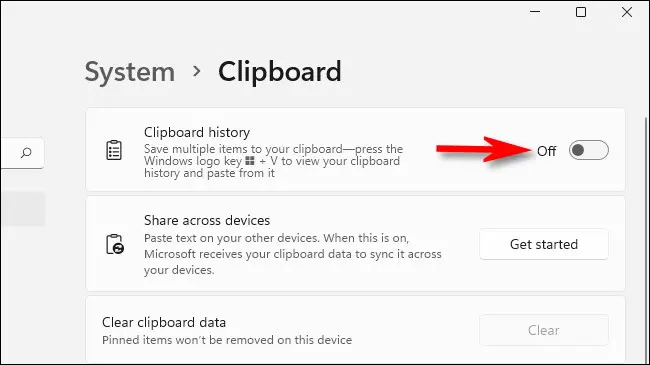
چگونه تاریخچه کلیپبرد را در ویندوز 11 غیرفعال کنیم؟
برای این کار ابتدا با فشار دادن کلید ویندوز و کلید i، وارد قسمت تنظیمات ویندوز مراجعه کنید. بعد از این وارد بخش System شده و بعد از پیدا کردن گزینه Clipboard روی آن کلیک کنید. حال دکمهای که رو به روی گزینه Clipboard history قرار گرفته را بزنید تا ابزار تاریخچه کلیپبرد غیرفعال شود.