آموزش استفاده از گوشی آیفون به عنوان وب کم
به گزارش رسانه مدیاتی، چرا یک وب کم بخرید در حالی که آیفون شما میتواند این کار را به بهترین نحو انجام دهد؟ اگر سیستم شما وب کم ندارد و گوشی شما آیفون است، لازم نیست برای داشتن آن هزینه کنید. در این مطلب به شما نشان خواهیم داد که چگونه از دوربین باکیفیت آیفون خود به عنوان وب کم برای تماسهای ویدیویی استفاده کنید.
اگر مک دارید از دوربین پیوسته استفاده کنید.
اگر صاحب مک هستید، به لطف ویژگی دوربین پیوسته در macOS میتوانید از آن به آسانی به عنوان وب کم استفاده کنید. تا زمانی که هر دو دستگاه با یک شناسه اپل وارد سیستم شوند، بلوتوث آن فعال باشد و به یک شبکه Wi-Fi متصل باشند، میتوانید از آن در هر برنامه تماس ویدیویی که دوست دارید استفاده کنید.
تنها کاری که باید انجام دهید این است که موقعیت وب کم پیشفرض را به دوربین آیفون تغییر دهید. به عنوان مثال، برای انجام این کار در FaceTime، برنامه را اجرا کنید، روی Video از نوار منو کلیک کرده و دوربین آیفون را از منوی باز شده انتخاب کنید. برای برنامههای تماس ویدیویی شخص ثالث مانند زوم، باید منوی تنظیمات آن را بررسی کنید تا بتوانید این کار را انجام دهید.
از گوشی آیفون خود به عنوان وب کم رایانه شخصی ویندوز با Camo استفاده کنید.
وقتی صحبت از دستگاههایی با سیستم عامل ویندوز در این زمینه میشود، برنامههای زیادی وجود دارد که تصمیمگیری را برای شما سختتر میکند. پس از آزمایش چندین گزینه، Camo (توسط Reincubate) به عنوان بهترین انتخاب، برای انجام این کار با نسخه رایگان اعلام شده است. این یک برنامه عالی برای پخش از دوربین آیفون شما به عنوان ورودی وب کم در رایانه ویندوز است.
با این روش ویدئوها با کیفیت بالا در هر برنامهای که از وب کم پشتیبانی میکند، مانند نرمافزار تماس ویدیویی، ابزار پخش زنده و غیره، پخش میشوند. برای شروع، به برنامه Camo برای iOS و برنامه Camo Studio برای ویندوز نیاز دارید. Camo میتواند از طریق کابل لایتنینگ یا بیسیم از طریق Wi-Fi به آیفون شما متصل شود.
هنگامی که آنها را نصب کردید، مراحل زیر را در سیستم ویندوز خود انجام دهید:
1. Camo Studio را راهاندازی کرده و گوشی آیفون خود را با استفاده از کابل لایتنینگ به رایانه متصل کنید. این برنامه بلافاصله آیفون شما را شناسایی میکند. برای اتصال بیسیم، مطمئن شوید که iPhone و PC شما به یک شبکه Wi-Fi متصل هستند و بعد روی Pair a device کلیک کنید.
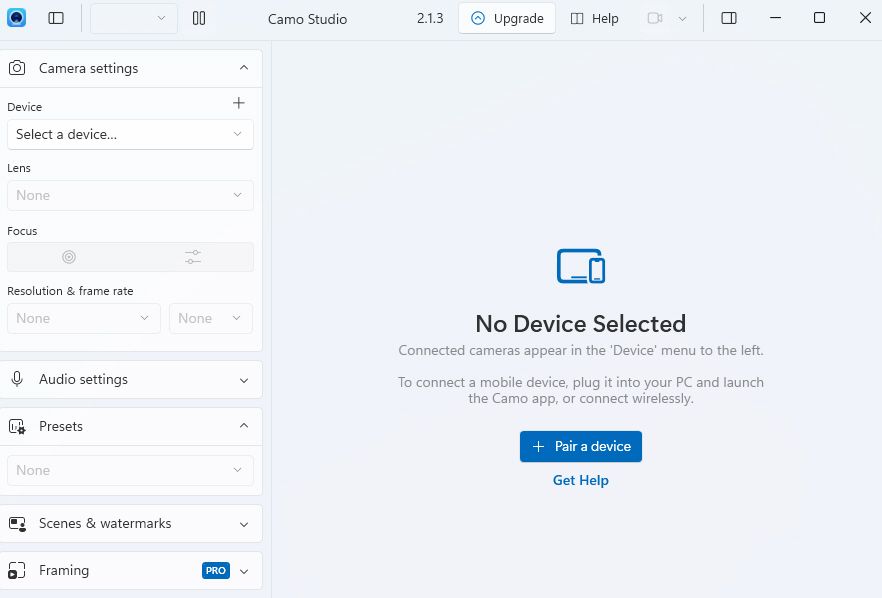
2. یک کد QR در Camo Studio نشان داده میشود. برای اسکن آن، برنامه Camo را در آیفون خود باز کرده و روی نماد Wi-Fi در قسمت بالا سمت راست ضربه بزنید.
3. اگر از شما خواسته شد iTunes را فعال کنید یا درایورهای اعلام شده مورد نیاز را نصب کنید، آن را در رایانه تایید کنید.

4. با اینکه گوشی آیفون شما اکنون به عنوان وب کم در Camo همگامسازی شده است، میتوانید برنامه وب کم دیگری را روی رایانه خود فعال کنید (مانند برنامه پیشفرض دوربین) تا بتوانید بررسی کنید که برنامه به درستی کار میکند.
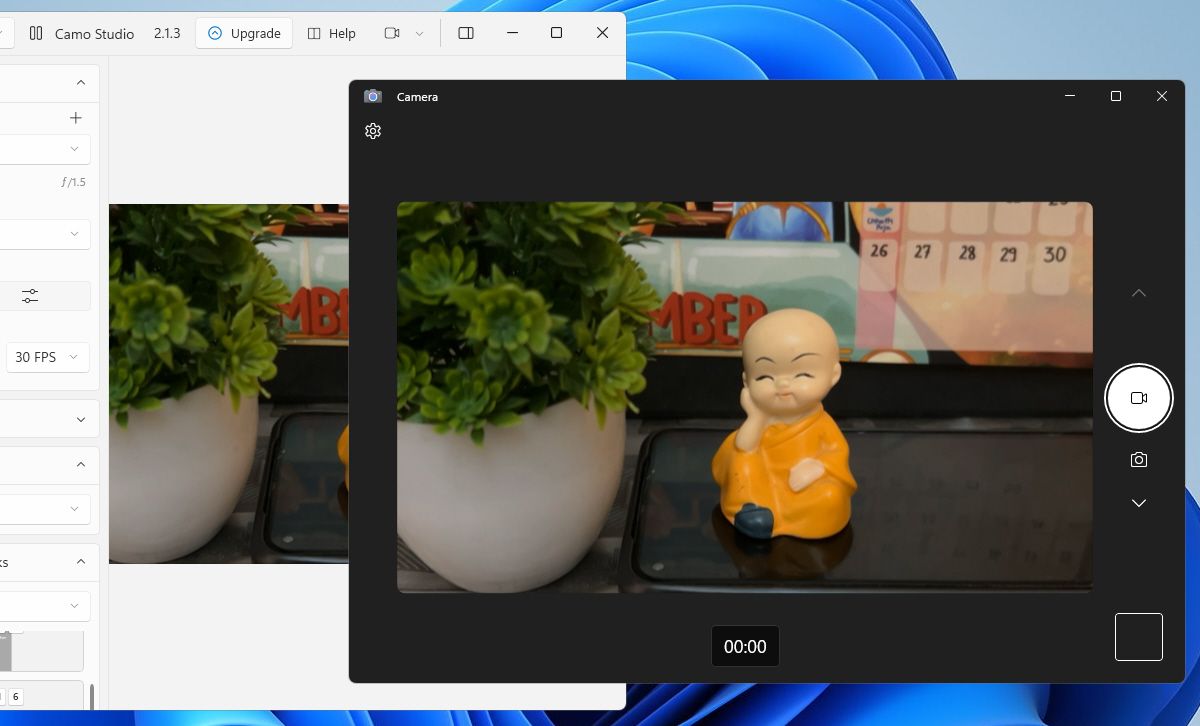
اگر رایانه شما فاقد میکروفون داخلی است، روی منوی کشویی زیر دستگاه در قسمت تنظیمات صوتی کلیک کنید و برای استفاده از میکروفون آیفون خود، گزینه آن را انتخاب کنید.
نسخه رایگان Camo عملکرد کامل و جامعی را برای فعال کردن وب کم روی گوشی ارائه میکند، با این حال Camo Pro وضوح بیشتری مانند 1080p و 4K را برای کیفیت بهتر اعمال میکند. استفاده از نسخه رایگان باید برای اکثر کاربران قابل قبول باشد. با این حال، Camo Pro برای کاربران YouTube، مربیان این زمینه و سازندگان محتواهای خاص که به بهترین میزان کیفیت برای ویدیوهای خود نیاز دارند کاربردیتر است.
نکات مهم استفاده از گوشی آیفون به عنوان وب کم
علاوه بر ویدئوهای کنفرانس، میتوانید از دوربین آیفون خود برای اهداف مختلف دیگری استفاده کنید. به عنوان مثال، میتوانید از آن برای پخش زنده در پلتفرمهای رسانههای اجتماعی یا ضبط ویدیوهایی با کیفیت بالا برای وبلاگها یا دورههای آنلاین خود استفاده کنید.
در اینجا چند نکته مفید برای بهینهسازی راهاندازی وب کم آیفون و هر مورد قابل استفاده آورده شده است:
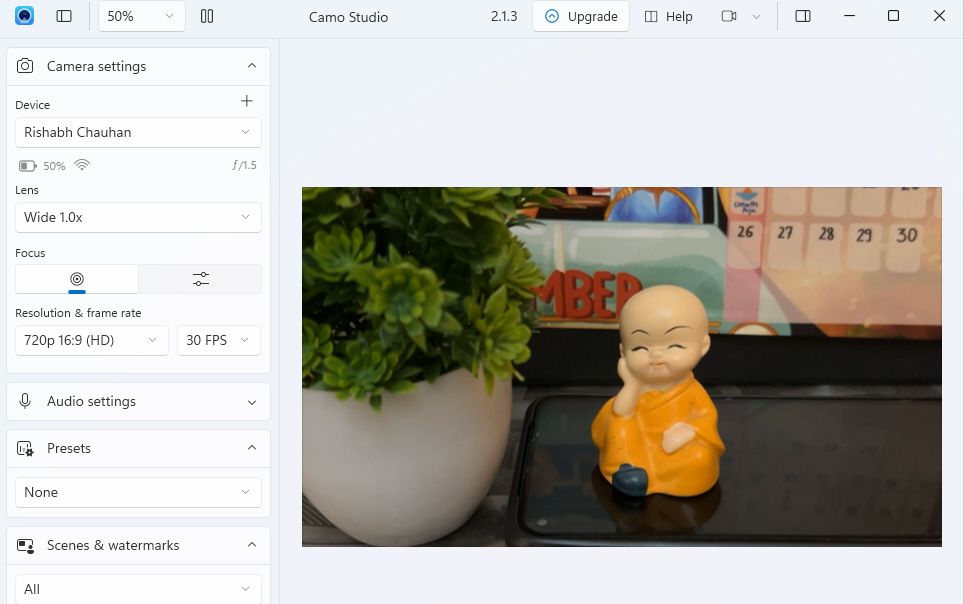
- از دوربین عقب برای وضوح بیشتر استفاده کنید: دوربین اصلی آیفون شما نسبت به دوربین سلفی جلو کیفیت بیشتری دارد. بنابراین، همیشه دوربین عقب را از گزینه Lens در قسمت تنظیمات دوربین انتخاب کنید.
- موقعیت گوشی آیفون خود را تثبیت کنید: برای ثابت نگه داشتن گوشی میتوانید از سه پایه، پایه یا پایه میز استفاده کنید.
- از کافی بودن شارژ باتری گوشی اطمینان حاصل کنید: توصیه میشود گوشی خود را به یک شارژر قابل حمل وصل کنید تا از تخلیه باتری در طول جلسات طولانی وب کم جلوگیری شود.
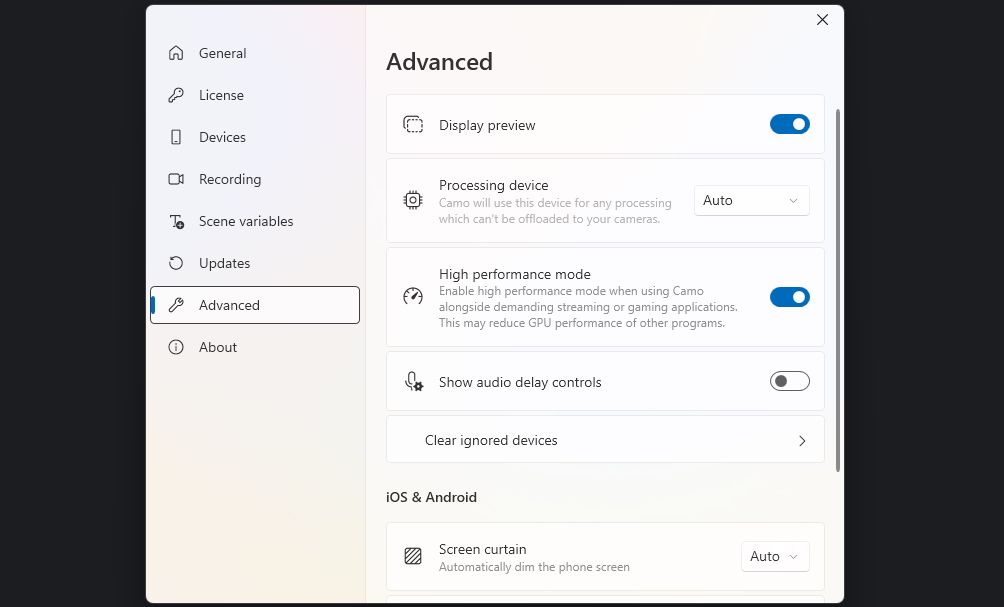
- حالت بهترین میزان عملکرد را فعال کنید: اگر از Camo هنگام بازی یا پخش زنده استفاده میکنید، روی نشانواره Camo در گوشه سمت چپ بالای پنجره برنامه دسکتاپ کلیک کنید و به settings > advanced بروید. سپس High performance mode را فعال کنید.
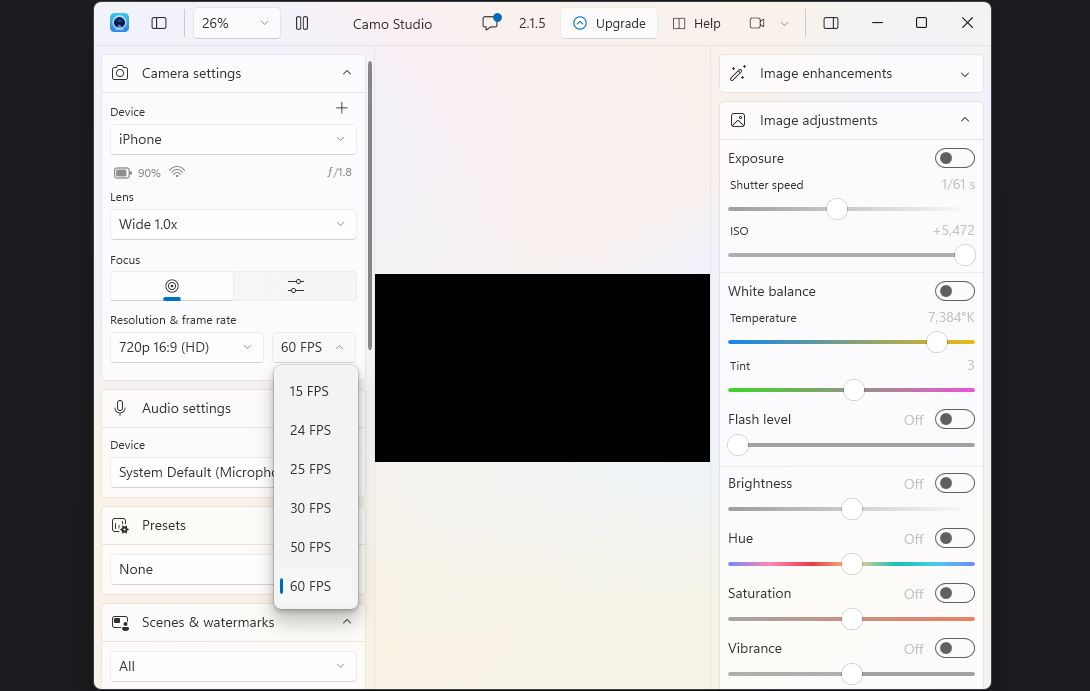
- قرار گرفتن در یک محیط با روشنایی مناسب: میتوانید به هنگام روز در نزدیکی یک پنجره بنشینید یا در ساعتهای مختلف از چراغ رومیزی استفاده کنید تا روشنایی مناسب و عالیای داشته باشید. اگر نسخه Pro را دارید، میتوانید در حین پخش وب کم گزینه Flash را نیز فعال کنید تا چراغ قوه آیفون خود را روشن کنید.
- از حالت 60 فریم بر ثانیه استفاده کنید: برای پخش جریانی وب کم، تنظیمات وضوح و میزان فریم را در قسمت تنظیمات دوربین در سمت چپ جستجو کنید و آن را روی 60 فریم در ثانیه تنظیم کنید.
- برنامه Camo را در آیفون در حالت اجرا نگه دارید: پس از بستن برنامه Camo در گوشی، Camo به طور خودکار پخش ویدیو را متوقف میکند. بنابراین، تا زمانی که میخواهید از وب کم استفاده کنید، حتما آن را باز نگه دارید.
Camo تنها گزینه شما برای استفاده از گوشی آیفونتان به عنوان وب کم نیست. به عنوان مثال، اگر برنامهای شبیه به عملکرد Camo میخواهید، EpocCam و DroidCam OBS یک جایگزین عالی برای آن هستند.
آیفون شما کاملاً میتواند جایگزین وبکم شده و یک فید واضح و با وضوح بالا برای برنامههایی مانند Google Meet، OBS، Zoom و غیره ارائه دهد. در حالی که برنامههایی مانند EpocCam و iVCam عملکردهای مشابه و باکیفیتی را ارائه میدهند، Camo یک رابط راحت و بصریتر همراه با تنظیمات دوربین دقیقتر است. از امتحان کردن نسخه رایگان آن هرگز پشیمان نخواهید شد.