آموزش شفاف کردن تسک بار ویندوز 11
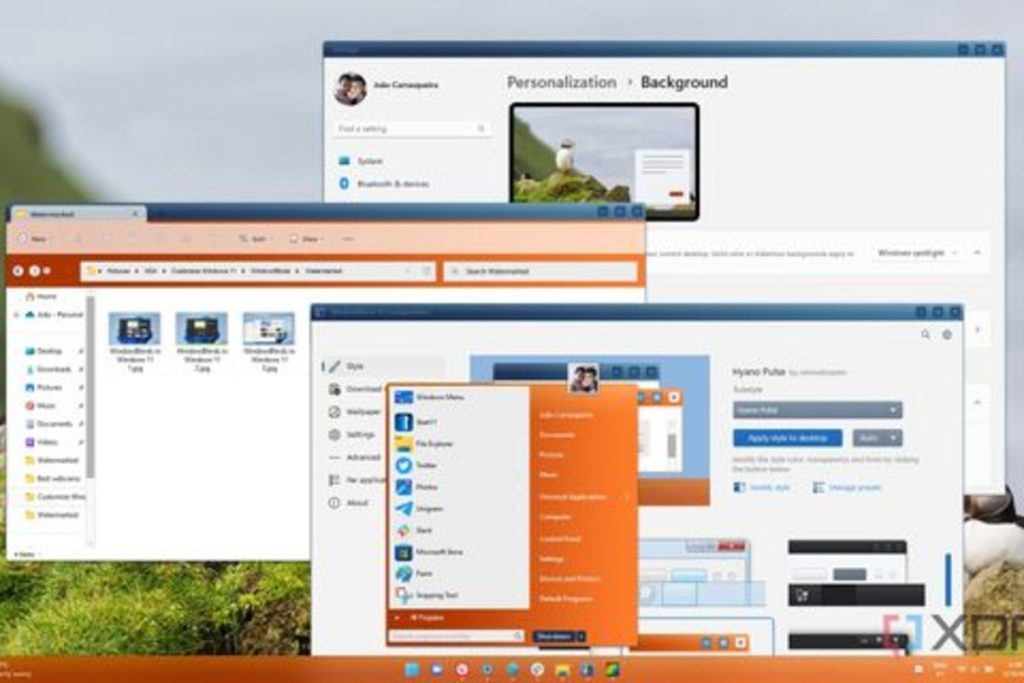
به گزارش رسانه مدیاتی، ویندوز 11 گزینههای سفارشیسازی زیادی را ارائه میدهد، اما همچنان از بسیاری جهات محدود است. یکی از راههایی که میتوانید ویندوز 11 را شخصیسازی کنید، شفاف کردن نوار وظیفه است که تا حدی میتوانید این کار را به صورت داخلی با تنظیمات ویندوز انجام دهید. البته برنامههای شخص ثالث میتوانند گزینههای بیشتری را ارائه دهند که حتی بهتر است. این مطلب رسانه مدیاتی را بخوانید تا با روش انجام این کار آشنا شوید. بیایید نگاهی به روشهای مختلفی که میتوانید برای شفافسازی نوار وظیفه خود استفاده کنید بیاندازیم.
نحوه فعال کردن شفافیت نوار وظیفه در تنظیمات ویندوز 11 (روش کلاسیک)
قبل از اینکه به راهحلهای پیچیدهتر بپردازیم، میتوانید این کار را در تنظیمات خود Windows 11 انجام دهید. این ویژگی باید به طور پیش فرض فعال باشد، اما اگر نیست، در ادامه نحوه فعال کردن شفافیت در ویندوز 11 آورده شده است:
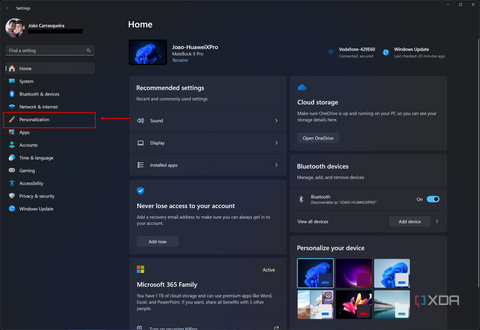
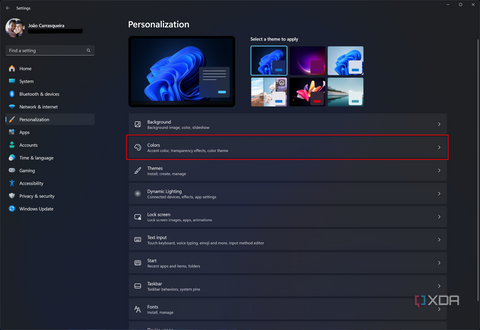
برنامه تنظیمات را باز کنید.
بخش Personalization را در منوی سمت چپ انتخاب کنید.
روی Colors کلیک کنید.
Transparency effects را فعال کنید.
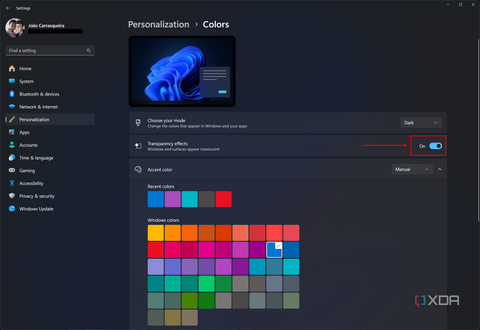
این کار باید شفافیت را در قسمتهای مختلف ویندوز 11 از جمله نوار وظیفه فعال کند.
بیشتر بخوانید: 7 روش افزایش سرعت ویندوز 11، آسان و سریع
نحوه دریافت نوار وظیفه شفاف با TranslucentTB
اگر روش بالا برای شما مفید نیست، باید از اپلیکیشنی به نام TranslucentTB استفاده کنید. همانطور که از نام آن مشخص است، این برنامه میتواند نوار وظیفه شما را شفاف کند. مراحل به این صورت است:
TranslucentTB را از فروشگاه مایکروسافت دانلود کنید.
برنامه را باز کنید تا به طور خودکار نوار وظیفه شما را کاملاً شفاف کند.
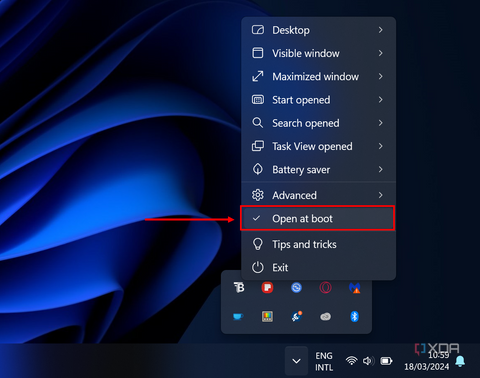
برای سفارشی کردن تنظیمات، روی پیکان روی نوار وظیفه خود کلیک کنید تا منو باز شود و سپس روی نماد TranslucentTB کلیک کنید.
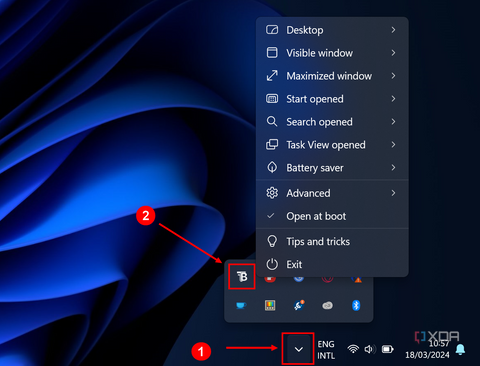
از منوی فرعی دسکتاپ برای تغییر تنظیمات کلی نوار وظیفه استفاده کنید. میتوانید گزینههای Normal (شفافیت استاندارد Windows 11)، Opaque، Clear و Acrylic را انتخاب کنید.
گزینه Accent color همچنین میتواند برای انتخاب رنگ و سطح شفافیت برای نوار وظیفه استفاده شود.
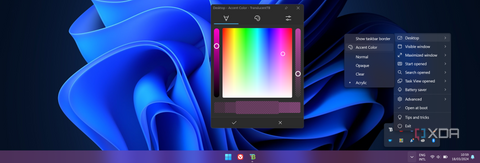
میتوانید از گزینههای باقیمانده در منو برای سفارشیسازی در موقعیتهای خاص دیگر استفاده کنید.
برای اطمینان از فعال بودن نوار وظیفه شفاف، گزینه Open at boot را فعال کنید (بهطور پیشفرض باید فعال باشد).
گزینههای دیگر
گزینههای بسیار بیشتری وجود دارد که میتوانید از آنها برای دریافت یک نوار وظیفه شفاف استفاده کنید. یکی از این گزینهها Start11 است؛ یک برنامه سفارشیسازی توسط Stardock، که به شما امکان میدهد نه تنها نوار وظیفه، بلکه منوی Start را با طیف گستردهای از گزینهها سفارشی کنید.
گزینه دیگر برنامهای است به نام Open Shell، ادامه برنامه قدیمیتری به نام Classic Shell، که گزینههای سفارشیسازی منوی Start و نوار وظیفه ویندوز را نیز ارائه میدهد.
سخن پایانی
فرقی نمیکند از روشهایی که در بالا توصیه کردهایم یا هر جایگزین دیگری استفاده کنید، چند گزینه برای دریافت یک نوار وظیفه شفاف در ویندوز 11 وجود دارد که ظاهر و احساسی را که میخواهید به شما میدهد. با توجه به اینکه مایکروسافت هیچ گزینهای برای سطح شفافیت و تاری در نوار وظیفه در اختیار شما قرار نمیدهد، یک برنامه جایگزین شخص ثالث مورد نیاز است.