راهنمای تغییر نام دستگاههای بلوتوثی در ویندوز ۱۱
به گزارش مدیاتی:اگر بهدنبال راهی برای شخصیسازی دستگاههای بلوتوثی خود در ویندوز ۱۱ هستید، تغییر نام آنها میتواند تجربه کاربری شما را بهطور چشمگیری بهبود بخشد.
زمانی که یک دستگاه بلوتوثی مانند هدفون، ماوس یا اسپیکر را به ویندوز ۱۱ متصل میکنید، آن دستگاه با نام پیشفرضی که سازنده تعیین کرده، نمایش داده میشود. این نامها ممکن است در برخی موارد واضح باشند، اما اغلب طولانی، مبهم یا گیجکنندهاند، بهویژه اگر چند دستگاه مشابه داشته باشید و نتوانید تشخیص دهید هرکدام از نامهای موجود در لیست به کدام دستگاه تعلق دارند.
آیا تا بهحال برای اتصال به هدفون خود تلاش کردهاید، اما در میان چند نام عجیب و گیجکننده سرگردان ماندهاید؟ اگر با چنین مشکلی روبهرو شدهاید، اکنون زمان آن رسیده است که دستگاههای بلوتوثی خود را مرتب کرده و نام آنها را به دلخواه خود تغییر دهید.
در این راهنمای گامبهگام، به شما نشان خواهیم داد که چگونه بهسادگی میتوانید نام دستگاههای بلوتوثی متصل به کامپیوتر خود را تغییر دهید. همراه ما باشید!
چگونگی تغییر نام دستگاه بلوتوث متصل به ویندوز ۱۱
روش زیر برای تغییر نام اکثر دستگاههای بلوتوثی متصل به ویندوز ۱۱ کاربرد دارد، بهجز میکروفون، هدفون و پرینتر که آموزش آنها در بخشهای بعدی ارائه خواهد شد.
- به بخش Settings بروید و روی گزینهی Bluetooth & devices کلیک کنید.
- در منوی سمت راست، روی گزینهی Device کلیک کنید.
- در بخش Related settings، روی گزینهی More devices and printer settings کلیک کنید.
- پس از کلیک راست روی دستگاه بلوتوثی مورد نظر، گزینهی Properties را انتخاب کنید.
- به تب Bluetooth بروید و در کادر بالای پنجره، نام جدید دستگاه را وارد کنید.
- در پایان، ابتدا روی Apply و سپس OK کلیک کنید.

چگونگی تغییر نام هدفون یا اسپیکر بلوتوث در ویندوز ۱۱
برای تغییر نام هدفون بلوتوث خود، مراحل زیر را دنبال کنید:
- به بخش Settings بروید و وارد بخش System شوید.
- روی گزینهی Sound در سمت راست صفحه بزنید.
- در بخش Output، روی هدفون یا اسپیکر متصل به سیستم خود کلیک کنید.
- روی دکمهی Rename در بالا سمت چپ بزنید و نام دلخواه خود را وارد کنید.
- در نهایت، روی گزینهی Rename بزنید تا تغییرات اعمال شود.

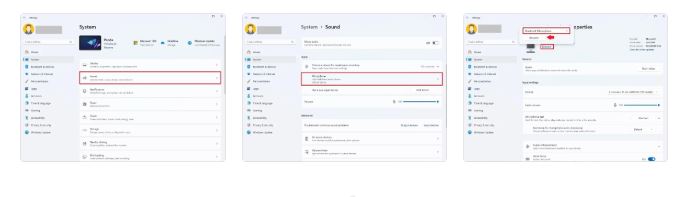
تغییر نام میکروفون بلوتوث در ویندوز ۱۱
برای تغییر نام میکروفون بلوتوث خود، طبق آموزش قبل، به بخش Sound بروید و سپس مراحل زیر را دنبال کنید:
- در بخش Input، روی میکروفون بلوتوث متصل به سیستم خود کلیک کنید.
- روی گزینهی Rename در بالا سمت چپ بزنید و نام دلخواه خود را وارد کنید.
- در نهایت، روی دکمهی Rename بزنید.
چگونگی تغییر نام پرینتر بلوتوث در ویندوز ۱۱
برای تغییر نام یک پرینتر بلوتوث، مراحل زیر را دنبال کنید:
- به بخش Settings بروید و روی گزینهی Bluetooth & devices کلیک کنید.
- در سمت راست صفحه، روی گزینهی Printers & scanners بزنید.
- روی پرینتر بلوتوث متصل به دستگاه خود کلیک کنید.
- روی گزینهی Additional printer settings کلیک کنید.
- سپس روی دکمهی Rename بزنید و نام جدید را وارد کنید.
- در نهایت، روی گزینهی Save کلیک کنید.

با استفاده از روشهایی که در مقاله توضیح دادیم، به راحتی میتوانید نام دستگاههای بلوتوثی خود را در ویندوز ۱۱ تغییر دهید. این کار نه تنها به شما کمک میکند دستگاههای خود را راحتتر شناسایی کنید، بلکه تجربه استفاده از ویندوز را برای شما شخصیتر و راحتتر میکند. آیا تاکنون به تغییر نام دستگاههای بلوتوثی خود فکر کردهاید؟ کدام دستگاه بلوتوثی شما بیشتر نیاز به تغییر نام دارد؟