به گزارش مدیاتی:لپتاپهای HP بهدلیل تنوع مدل، عملکرد مناسب و قیمت رقابتی، از محبوبترین گزینههای بازار محسوب میشوند. با این حال، برخی کاربران در طول استفاده از این دستگاهها با مشکلاتی روبهرو میشوند که میتواند بر عملکرد و تجربه کاربری آنها تأثیر بگذارد. از کاهش عمر باتری و داغ شدن بیش از حد گرفته تا ایرادات نرمافزاری و سختافزاری، آشنایی با این چالشهای رایج به کاربران کمک میکند تا سریعتر علت مشکل را شناسایی کرده و راهحل مناسبی برای آن پیدا کنند.
دردسرهای همیشگی کاربران HP؛ ۵ مشکل متداول لپتاپهای این برند
لپتاپهای شرکت اچپی (HP) به عنوان محصولاتی با توازن عالی میان قیمت مناسب و کارایی شناخته میشوند. با این حال، حتی این غول دنیای کامپیوترهای شخصی نیز گاهی دچار چالشهای فنی میشود. برخی از این ایرادات به دلیل نوع طراحی بدنه یا نرمافزارهای پیشفرض کارخانهای، در سریهای محبوبی مانند پاویلیون (Pavilion) و اِنوی (Envy) بیشتر دیده میشوند.
اگر لپتاپ HP شما هم با مشکلاتی مثل داغ شدن، افت سرعت یا اختلال صدا دستوپنجه نرم میکند، در این مقاله ۵ مشکل رایج این برند و راهکارهای عملی رفع آنها را بررسی کردهایم.
داغ شدن بیش از حد و افت ناگهانی عملکرد (Overheating)
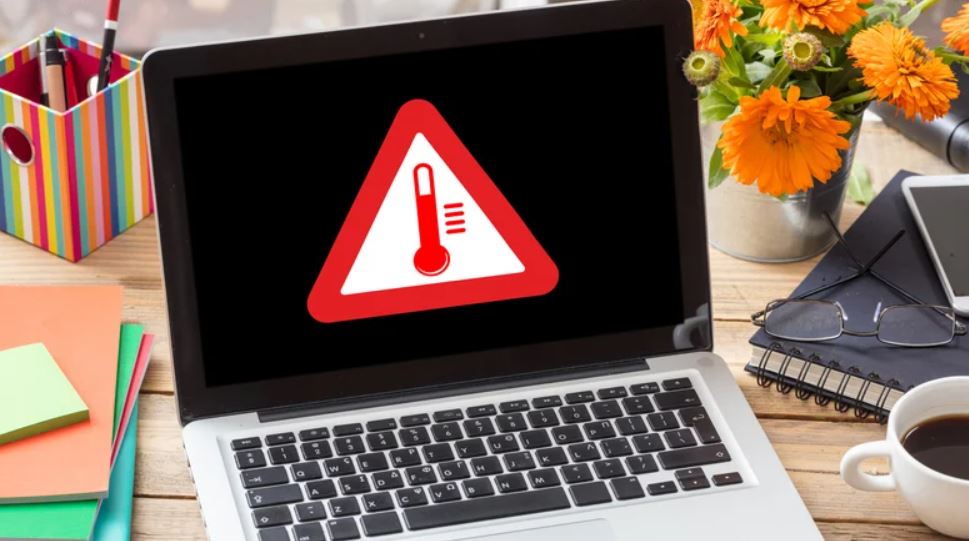
بدنه باریک در برخی مدلها (بهویژه سری پاویلیون و پاویلیون گیمینگ) فرآیند تهویه هوا را سخت میکند. وقتی سیستم زیر بار پردازشی سنگین قرار میگیرد، دما بالا رفته و فنها با حداکثر دور کار میکنند. در این حالت سیستم برای محافظت از قطعات، سرعت خود را کاهش میدهد (Thermal Throttling).
قدم اول: مطمئن شوید منافذ هوای لپتاپ توسط کاور یا قرار گرفتن روی فرش و تخت مسدود نشده باشد.
قدم دوم (بررسی برنامههای مخفی): کلیدهای میانبر Ctrl + Shift + Esc را فشار دهید تا Task Manager باز شود. در تب CPU، برنامهها را بر اساس بیشترین مصرف مرتب کنید. اگر برنامه ناشناسی منبع زیادی مصرف میکند، روی آن راستکلیک کرده و End Task را بزنید. سپس برای پاکسازی دائم، آن را از ویندوز لغو نصب (Uninstall) کنید.
عملکرد کند و سرعت پایین هنگام روشن شدن (Startup)
دلیل اصلی دیر بالا آمدن لپتاپهای نو یا اقتصادی HP، وجود برنامههای زائد پیشفرض کارخانه یا همان بِلوتویر (Bloatware) است. این نرمافزارها در پسزمینه لود شده و رم سیستم را اشغال میکنند.
راهکار حل مشکل:
حذف برنامههای زائد: در منوی استارت عبارت Add or remove programs را جستجو کنید. لیست را بررسی کرده و ابزارهای غیرضروری شرکت HP یا برنامههایی را که استفاده نمیکنید، حذف (Uninstall) کنید. (مراقب باشید ابزارهای حیاتی مایکروسافت را پاک نکنید).
سبکسازی استارتآپ: عبارت Startup Apps را در ویندوز جستجو کنید. در این بخش، کلید فعالسازی برنامههای سنگینی را که نیاز ندارید همزمان با روشن شدن دستگاه اجرا شوند، غیرفعال (Toggle off) کنید.
مشکلات باتری و شارژ نشدن
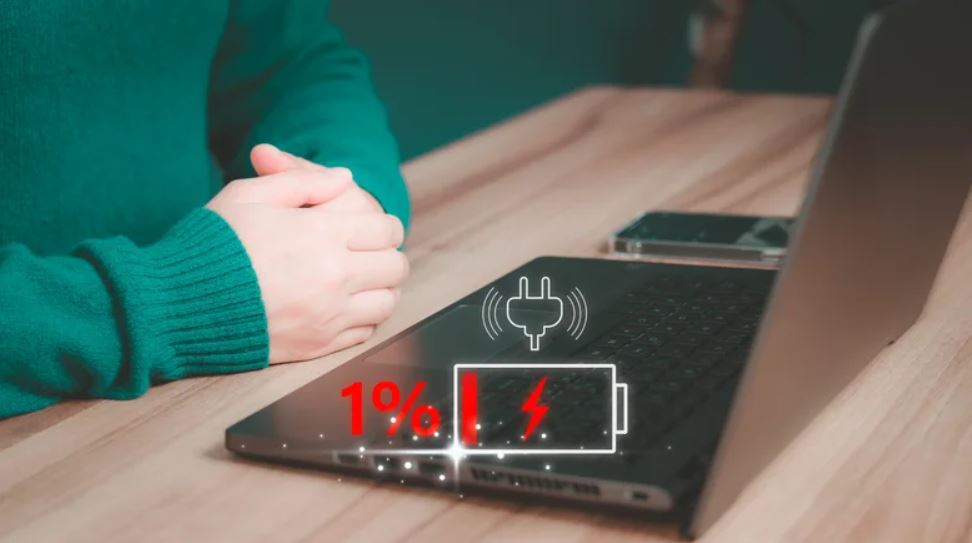
پیغام خطای «Plugged in, not charging» یا توقف شارژ روی درصد خاصی (مثلاً ۸۰٪) در لپتاپهای HP بسیار رایج است.
نرمافزار مدیریت باتری: در مدلهای مدیریتی و تجاری مانند ProBook، EliteBook یا ZBook، نرمافزار داخلی Battery Health Manager به طور عمدی شارژ را محدود میکند تا طول عمر باتری افزایش یابد. این یک ویژگی است، نه باگ!
عیبیابی سختافزاری: اگر دستگاه کلاً شارژ نمیشود، ابتدا یک بار آن را ریاستارت (Power Cycle) کنید. پورت شارژ را با چراغقوه بررسی کنید تا مطمئن شوید پینهای داخلی خم نشده یا کابل در پورت شل نباشد. همچنین میتوانید از ابزار رسمی و پیشفرض HP PC Hardware Diagnostics در ویندوز برای تست سلامت سلولهای باتری استفاده کنید.
لق شدن، صدا دادن و شکستگی لولاها (Hinge Failures)
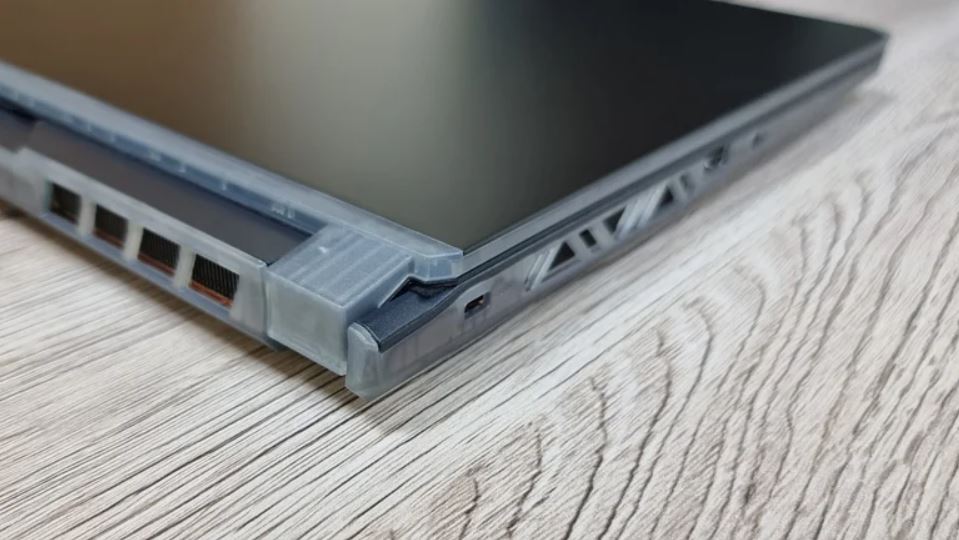
لولاهای سری HP Envy و Pavilion مقاومت پایینی در برابر باز و بسته شدنهای متوالی دارند. این مشکل معمولاً با یک صدای «تیک» یا «تقتق» موقع باز کردن درب لپتاپ شروع میشود و کمکم به سفت شدن یکطرفه و جدا شدن قاب دور نمایشگر (بزل) ختم میشود.
نکته فنی: برخلاف تصور، خود لولای فلزی معمولاً سالم است؛ بلکه پایههای پلاستیکی ظریفی که لولا را به شاسی و بدنه متصل میکنند، زیر فشار میشکنند. اگر متوجه کمترین صدایی شدید، برای جلوگیری از شکستن کامل صفحه نمایش، از باز و بسته کردن بیمورد درب آن خودداری کرده و دستگاه را به تعمیرگاه ببرید.
قطع شدن یا خشخش صدا (نقص درایورهای صوتی)
لپتاپهای پرچمدار و میانرده HP (مانند سریهای Spectre x360، Omen و Victus) از سیستمهای صوتی تقویتشده Bang & Olufsen (B&O) و درایورهای Realtek استفاده میکنند. این سیستم کیفیت فوقالعادهای دارد، اما پس از آپدیتهای بزرگ ویندوز یا بایوس (BIOS)، معمولاً دچارهای تداخل نرمافزاری شده و صدا قطع یا دچار اعوجاج میشود.
راهکار حل مشکل صدا:
در نوار جستجوی ویندوز عبارت Device Manager را بنویسید.
منوی کشویی Sound, video and game controllers را باز کنید.
روی درایور صوتی (Realtek یا B&O) راستکلیک کرده و گزینه Update driver و سپس Search automatically for drivers را انتخاب کنید.
اگر مشکل حل نشد، غیرفعال کردن قابلیت Audio Enhancements از تنظیمات صدا یا نصب مجدد درایور اصلی از سایت پشتیبانی HP را امتحان کنید.