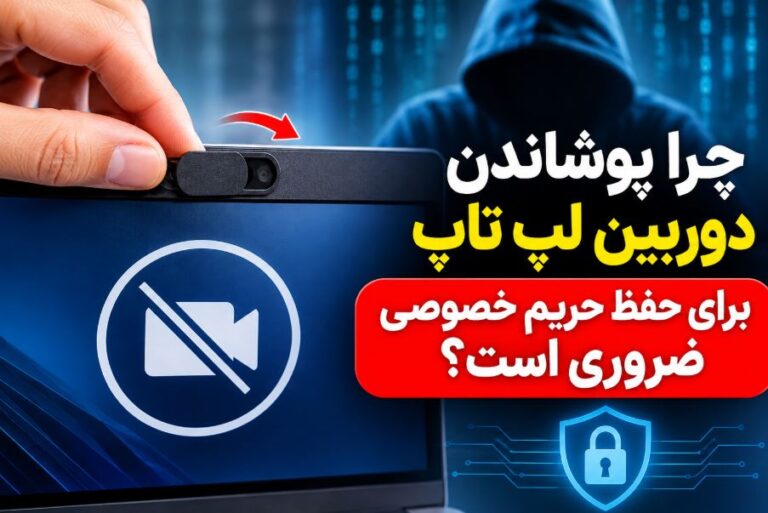
به گزارش مدیاتی:دوربین وبکم لپتاپ یکی از ابزارهایی است که ممکن است بدون توجه کافی به مسائل امنیتی، حریم خصوصی کاربران را در معرض خطر قرار دهد. در صورت آلودهشدن سیستم به بدافزار یا دسترسی غیرمجاز افراد سودجو، احتمال سوءاستفاده از این دوربین وجود دارد. پوشاندن وبکم با یک محافظ ساده میتواند راهکاری کمهزینه برای جلوگیری از ثبت تصاویر ناخواسته باشد؛ اما چرا این اقدام اهمیت دارد و آیا خاموشکردن دوربین بهتنهایی کافی است؟
چرا باید دوربین لپتاپ را بپوشانیم؟ راهکارهای ساده برای جلوگیری از جاسوسی و حفظ حریم خصوصی
وبکم لپتاپ یکی از ابزارهای کاربردی برای برقراری تماسهای تصویری و شرکت در جلسات آنلاین است؛ اما همین دوربین کوچک میتواند به راهی برای نقض حریم خصوصی کاربران تبدیل شود. در برخی شرایط، بدافزارها و ابزارهای جاسوسی سایبری قادرند بدون اطلاع صاحب دستگاه به دوربین دسترسی پیدا کنند و محیط اطراف او را زیر نظر بگیرند. به همین دلیل، پوشاندن دوربین لپتاپ اقدامی ساده اما مهم برای محافظت از حریم خصوصی محسوب میشود.
البته همیشه روشن شدن دوربین به معنای حمله سایبری نیست. گاهی برنامههایی مانند زوم (Zoom) با توجه به تنظیمات و مجوزهای دسترسی، دوربین لپتاپ را فعال میکنند و تصویر کاربر را در اختیار دیگران قرار میدهند. بااینحال، احتمال دسترسی غیرمجاز به وبکم موضوعی جدیتر است که نباید نادیده گرفته شود.
یکی از روشهای مورد استفاده مجرمان سایبری، انتشار بدافزارهایی با عنوان ابزارهای دسترسی از راه دور (RAT) است. این بدافزارها پس از آلوده کردن رایانه، امکان کنترل بخشهای مختلف آن، سرقت فایلها و حتی فعالسازی دوربین را برای مهاجمان فراهم میکنند.
نمونهای از این تهدیدها در سال ۲۰۱۴ آشکار شد؛ زمانی که اداره تحقیقات فدرال آمریکا (FBI) اتهاماتی را علیه الکس یوسل (Alex Yücel)، مالک مجموعه Blackshades، مطرح کرد. این مجموعه نرمافزاری ابزار دسترسی از راه دوری را توزیع میکرد که امکان سرقت اطلاعات و نظارت بر کاربران از طریق وبکم را داشت. بدافزار مذکور بیش از ۵۰۰ هزار رایانه را در بیش از ۱۰۰ کشور آلوده کرد و یوسل نیز بعدها به نزدیک پنج سال زندان محکوم شد.
به همین دلیل، پوشاندن دوربین لپتاپ میتواند یک لایه حفاظتی ساده در برابر سوءاستفادههای احتمالی باشد. در ادامه، روشهای محافظت از وبکم و افزایش امنیت لپتاپ را بررسی میکنیم.
چگونه دوربین لپتاپ را بپوشانیم؟
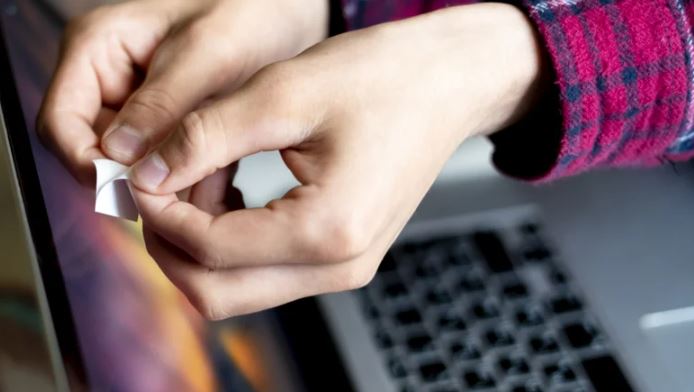
سادهترین راه برای جلوگیری از تصویربرداری ناخواسته، استفاده از پوشش فیزیکی دوربین است. برخی تولیدکنندگان لپتاپ این قابلیت را بهصورت پیشفرض در محصولات خود قرار میدهند.
برای مثال، بعضی لپتاپهای دل (Dell) به شاتر خودکار دوربین مجهز هستند. لنوو (Lenovo) نیز در بسیاری از مدلهای خود یک پوشش کشویی کوچک در کنار وبکم قرار داده است که با حرکت دادن آن میتوان لنز را کاملاً مسدود کرد.
در برخی دستگاهها نیز کلیدهای میانبر اختصاصی یا سوئیچ فیزیکی برای غیرفعال کردن دوربین وجود دارد. البته این امکانات در تمام مدلها در دسترس نیستند و بهتر است پیش از استفاده، دفترچه راهنما یا تنظیمات امنیتی لپتاپ خود را بررسی کنید.
اگر دستگاه شما به پوشش داخلی دوربین مجهز نیست، میتوانید از محافظهای جداگانه وبکم استفاده کنید. این لوازم جانبی معمولاً قیمت مناسبی دارند و با نصب روی حاشیه نمایشگر، امکان باز و بسته کردن یک پوشش کوچک روی لنز را فراهم میکنند.
محافظهای وبکم در اندازهها و طراحیهای مختلفی عرضه میشوند؛ بنابراین هنگام خرید باید به ضخامت، ابعاد و سازگاری آنها با نمایشگر لپتاپ توجه داشته باشید.
نکته مهم برای کاربران مکبوک: اپل درباره استفاده از محافظهای ضخیم وبکم در مکبوک هشدار داده است. فاصله میان نمایشگر و بدنه این لپتاپها بسیار کم است و نصب پوششهای اضافی ممکن است هنگام بسته شدن دستگاه به نمایشگر فشار وارد کند و باعث آسیب دیدن آن شود. به همین دلیل، استفاده از یک تکه چسب مات و غیرشفاف و نازک، در صورت سازگاری با توصیههای اپل، میتواند جایگزین مناسبتری باشد.
چگونه امنیت لپتاپ را در برابر جاسوسی افزایش دهیم؟
پوشاندن فیزیکی وبکم اقدام مؤثری برای جلوگیری از تصویربرداری ناخواسته است؛ اما بهتنهایی نمیتواند امنیت کامل لپتاپ را تضمین کند. برای مقابله با بدافزارها و جلوگیری از دسترسی غیرمجاز به اطلاعات، بهتر است چند اقدام امنیتی دیگر را نیز در نظر بگیرید.
۱. سیستمعامل و نرمافزارها را بهروز نگه دارید
بهروزرسانیهای نرمافزاری علاوه بر اضافه کردن قابلیتهای جدید، آسیبپذیریهای امنیتی را نیز برطرف میکنند. هکرها گاهی از همین حفرههای امنیتی برای نفوذ به رایانهها استفاده میکنند؛ بنابراین نصب منظم بهروزرسانیهای سیستمعامل و برنامهها اهمیت زیادی دارد.
۲. دیوار آتش را فعال نگه دارید
فایروال (Firewall) یکی از ابزارهای مهم محافظت از رایانه در برابر ارتباطات شبکهای غیرمجاز است. این قابلیت میتواند برخی تلاشهای مشکوک برای برقراری ارتباط با سیستم را مسدود کند. بنابراین بهتر است از فعال بودن فایروال لپتاپ خود اطمینان داشته باشید.
۳. از آنتیویروس معتبر استفاده کنید
نرمافزارهای امنیتی میتوانند بدافزارها را شناسایی کنند، آنها را در قرنطینه قرار دهند و از اجرای فایلهای مخرب جلوگیری کنند.
ویندوز به ابزار امنیتی Microsoft Defender مجهز است و مکبوکها نیز از فناوری محافظتی XProtect استفاده میکنند. این ابزارهای داخلی قابلیتهای مناسبی برای شناسایی و مقابله با تهدیدهای سایبری دارند.
در کنار آنها، نرمافزارهایی مانند Malwarebytes نیز میتوانند گزینهای برای افزایش سطح محافظت باشند. بر اساس گزارش ارزیابی مصرفکنندگان مؤسسه مستقل MRG Effitas در سپتامبر ۲۰۲۶، این نرمافزار در آزمایشهای شناسایی بدافزار عملکرد بسیار خوبی داشت و توانست نمونههای مخرب آزمایشی را بدون شناسایی اشتباه فایلهای سالم مسدود کند.
۴. هنگام دانلود فایل و باز کردن لینکها احتیاط کنید
یکی از راههای رایج انتشار بدافزار، فریب کاربران برای دانلود فایلهای آلوده یا کلیک روی لینکهای مخرب است. به همین دلیل، بهتر است نرمافزارها را فقط از منابع معتبر دریافت کنید و پیش از باز کردن پیوستهای ایمیل یا لینکهای ناشناس، از اعتبار فرستنده مطمئن شوید.
پوشاندن وبکم، راهکاری ساده برای حفظ حریم خصوصی
دوربین لپتاپ در کنار تمام کاربردهای مفیدش میتواند در صورت آلوده شدن دستگاه به بدافزار، به ابزاری برای نقض حریم خصوصی تبدیل شود. استفاده از پوشش فیزیکی وبکم، غیرفعال کردن دسترسیهای غیرضروری، بهروزرسانی منظم سیستمعامل، فعال نگه داشتن فایروال و استفاده از ابزارهای امنیتی معتبر، مجموعه اقداماتی هستند که میتوانند احتمال جاسوسی سایبری را کاهش دهند.
در نهایت، پوشاندن دوربین لپتاپ هزینه و زحمت زیادی ندارد؛ اما میتواند یک لایه حفاظتی اضافه برای جلوگیری از تصویربرداری ناخواسته و حفظ حریم خصوصی کاربران فراهم کند.