نحوه استفاده از افزونه Copilot در ویندوز 11
به گزارش رسانه مدیاتی، Copilot مایکروسافت، علاوه بر پاسخگویی به سؤالات با استفاده از دادههای وب، میتواند به افزونههای مختلف برای تعامل با سایر سرویسها نیز متصل شود. در این راهنما، به شما نشان خواهیم داد که چگونه میتوانید از این ویژگی استفاده کنید.
افزونههای Copilot برنامههای کوچکی هستند که به ربات چت مایکروسافت اجازه میدهند تا قابلیتهای خود را با اتصال به رباتهای چت از سرویسهای دیگر گسترش دهد و تجربیات بیشتری را ارائه کند. برای مثال، اگرچه Copilot میتواند رستورانها را پیدا کند، اما میتوانید از افزونه OpenTable برای دریافت توصیههای بهتر و تسهیل رزرو آنلاین استفاده کنید.
این افزونهها مبتنی بر فناوری ارائهشده توسط OpenAI هستند، اما برخلاف افزونههای ChatGPT، مایکروسافت افزونهها را به عنوان یک ویژگی رایگان برای مشترکین Copilot (رایگان) و Copilot Pro ارائه میکند.
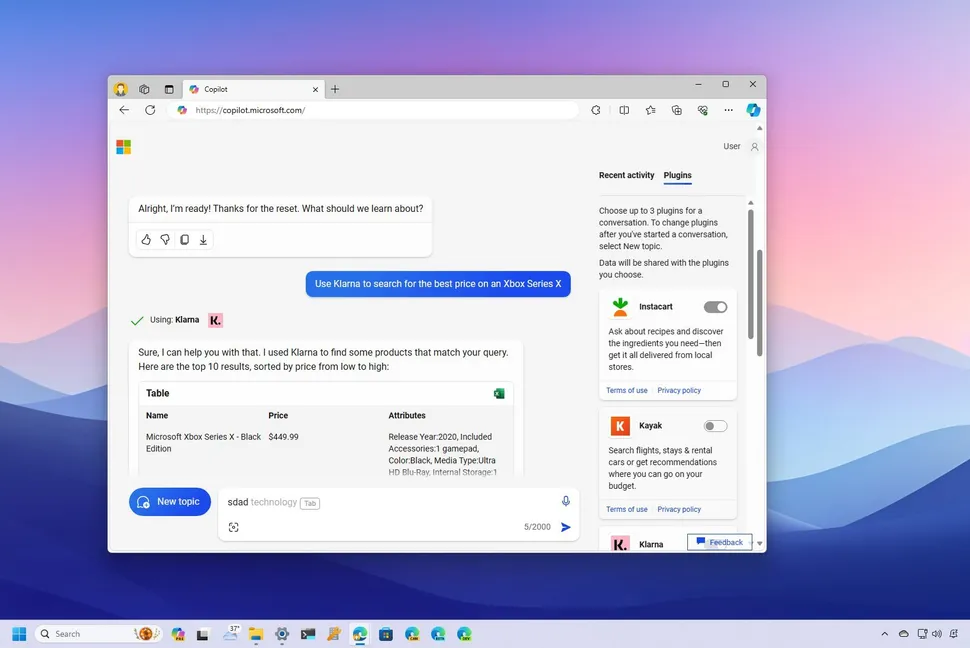
در این راهنما، مراحل فعال کردن و شروع استفاده از افزونهها با Copilot در Windows 11 را شرح میدهیم.
بیشتر بخوانید: چرا 7 سال آپدیت گوشی های سامسونگ غیرضروری است؟
نحوه استفاده از افزونهها در Copilot
برای شروع استفاده از افزونههای Copilot، از این مراحل استفاده کنید:
1. وبسایت Copilot یا Copilot را در Bing را باز کنید.
2. با حساب مایکروسافت خود وارد شوید.
3. روی دکمه New topic کلیک کنید.
Copilot از شما میخواهد قبل از اینکه بتوانید یک افزونه را فعال کنید، مکالمههای فعلی را خاتمه دهید.
4. روی برگه «Plugins» در گوشه بالا سمت راست کلیک کنید.
5. سوئیچ جابهجایی را برای افزونههایی که میخواهید استفاده کنید، روشن کنید:
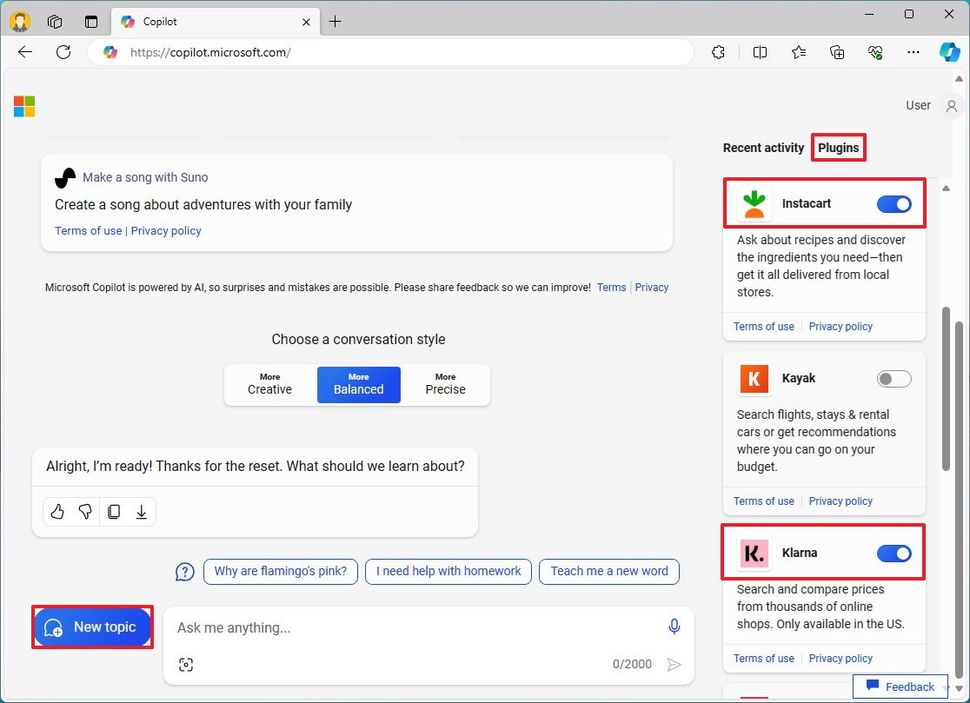
Instacart: دستور پخت پیشنهاد میدهد و به شما کمک میکند تا محصولات و مواد مورد نیاز خود را از فروشگاههای محلی تحویل بگیرید.
Kayak: با استفاده از آن پروازها، هتلها و ماشینهای کرایهای را جستجو کنید یا توصیههایی برای مکان دریافت کنید.
Klarna: جهت جستجو و مقایسه قیمتها از بسیاری از خرده فروشان آنلاین.
OpenTable: رستورانهای مورد نظرتان را پیشنهاد و رزرو آنها را آسان میکند.
Shop: محصولات آنلاین مشابه Klarna را جستجو میکند.
Suno: دسترسی به هوش مصنوعی را برای ایجاد آهنگ با یک اعلان فراهم میکند.
6. سوالی مرتبط با افزونه Copilot بنویسید. به عنوان مثال، “از Klarna برای جستجوی بهترین قیمت در Xbox Series X استفاده کنید.”
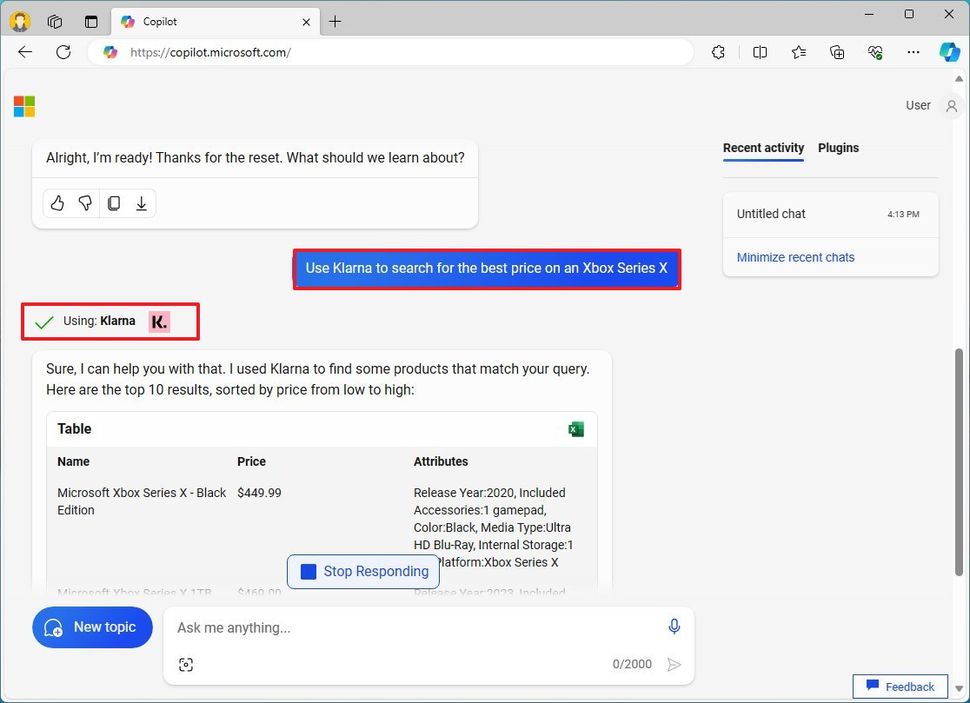
7. روی دکمه ارسال کلیک کنید.
پس از تکمیل مراحل، Copilot برای ایجاد پاسخ به افزونه متصل میشود.
در آخر، توجه به نکات زیر خالی از لطف نیست:
- حتی اگر میتوانید بدون حساب مایکروسافت از Copilot استفاده کنید، برای دسترسی به ویژگی افزونه باید وارد سیستم شوید.
- انتظار میرود که افزونهها در نسخه Copilot در ویندوز 11 وارد شوند، اما پیکربندی این ویژگی از طریق وب فقط در زمان نصب امکانپذیر است.
- Copilot فقط به شما امکان میدهد تا حداکثر سه افزونه را همزمان فعال کنید. علاوه بر افزونه جستجوی پیشفرض، به ربات چت اجازه میدهد با دادههای اینترنت تعامل داشته باشد.
- اگر افزونه «Search» را خاموش کنید، Copilot به اینترنت دسترسی نخواهد داشت. بنابراین، میتوانید از این گزینه برای آزمایش قابلیتهای ربات چت بدون دسترسی به محتوای اخیر از وب استفاده کنید.
- برای اطمینان از کارکرد افزونه، میتوانید از Copilot بپرسید: آیا به افزونه (نام پلاگین) متصل هستید؟
- امکان روشن کردن دو افزونه مشابه وجود ندارد. برای مثال، فعال کردن «Klarna» و «Shop» منجر به خطا میشود و ربات چت شما را مجبور میکند بین این دو گزینه انتخاب کنید.
- اگرچه افزونهها در نسخه وب Copilot فعال هستند، اما نمیتوانید از رابط چت بات در ویندوز 11 به آنها دسترسی داشته باشید. (حداقل هنوز نه.)
- هنگام نوشتن یک درخواست، مشخص کنید که میخواهید از یک افزونه خاص استفاده کنید.