آموزش ایجاد دیسک یا فلش مموری نصب ویندوز 10
به گزارش رسانه مدیاتی، راههای زیادی برای نصب ویندوز 10 وجود دارد و همه چیز با ایجاد installation media این ویندوز شروع میشود. در این مطلب به آموزش 3 روش میپردازیم.
1. Windows Media Creation Tool
اولین و واضحترین انتخاب برای ایجاد installation media ویندوز 10، ابزار Windows Media Creation Tool است. این برنامه به شما امکان میدهد نسخههای Home یا Pro ویندوز 10 را دانلود کنید و میتوانید از بین نسخههای 32 بیتی یا 64 بیتی برای هر دو انتخاب کنید. پس از انتخابهای خود، میتوانید آن را مستقیماً روی یک درایو USB نصب کنید یا یک ISO Windows 10 یک یا دو منظوره را دانلود کنید تا بعداً روی دیسک نصب کنید.
ابزار Windows Media Creation را دانلود کنید. پس از دانلود، برنامه را اجرا کنید و گزینه Create installing media for other computer را انتخاب کنید. ISO Windows 10 در داخل برنامه دانلود میشود و آماده است تا معماری سیستم و نسخههایی را که میخواهید در installation media ویندوز 10 خود قرار دهید را انتخاب کنید.
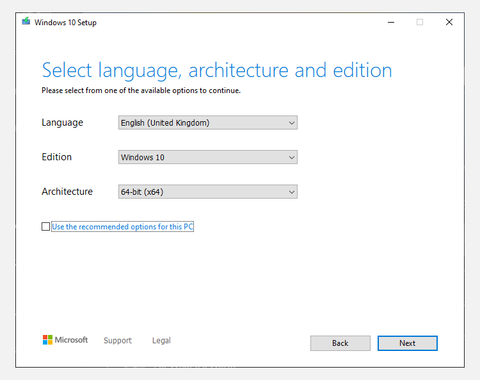
اگر مستقیماً روی USB یا دیسک نصب میکنید، دستورالعملهای روی صفحه را برای تکمیل نصب دنبال کنید.
2. Windows 10 ISO Direct را از مایکروسافت دانلود کنید.
شما میتوانید ویندوز 10 را مستقیماً از مایکروسافت بدون ابزار Windows Media Creation Tool دانلود کنید. ISO Windows 10 برای مدت طولانی از برنامه Microsoft Tech Bench Upgrade در دسترس بود، اگرچه این گزینه دیگر در دسترس نیست. با این حال، یک روش جایگزین برای دانلود ISO ویندوز 10 وجود دارد.
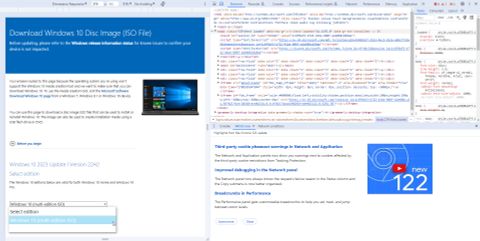
به صفحه دانلود Windows 10 ISO بروید. F12 را فشار دهید تا Developer Options باز شود. CTRL + Shift + M را فشار دهید تا نوار ابزار Toggle دستگاه که در بالای صفحه وب ظاهر میشود، باز شود. از منوی کشویی، Responsive را انتخاب کنید، سپس برای بازخوانی صفحه، F5 را فشار دهید. هنگامی که صفحه دوباره بارگیری شد، آخرین نسخه ویندوز 10 را از منوی کشویی انتخاب کنید، سپس Confirm را تأیید کنید.
این روش دانلود مستقیم Windows 10 ISO، بسیار سریعتر از Windows Media Creation Tool است. پس از اتمام دانلود ISO، به بخش زیر بروید.
3. installation media ویندوز 10 را بسازید.
اگر ISO Windows 10 را دانلود کردهاید تا بعداً نصب کنید، باید installation media ویندوز 10 قابل بوت را با استفاده از ابزار رایت ISO ایجاد کنید. میتوانید ISO ویندوز 10 را روی یک درایو فلش USB یا یک دیسک رایت کنید. دستورالعمل هر دو گزینه را در زیر خواهید دید.
بیشتر بخوانید: کپچر خودکار لحظه های مهم بازی با Outplayed
رسانه نصب USB ویندوز 10
برای ایجاد رسانه نصب USB، به ابزار رایت ISO به USB نیاز دارید. یکی از گزینهها Refus است.

Rufus را دانلود و نصب کنید. دستگاه USB مورد نظر را از منوی کشویی انتخاب کنید، سپس ISO Windows 10 را انتخاب کنید. Rufus ویژگیها و گزینههای رایت را بهطور خودکار بهروزرسانی میکند. برای رایت کردن ISO Windows 10 در درایو USB، Start را فشار دهید.
فرآیند رایت بسته به رایانه شما متفاوت است، اما معمولاً حدود 10-15 دقیقه طول میکشد.
installation media دیسک ویندوز 10
برای ایجاد installation media نیازی به استفاده از USB ندارید. بسیاری از مردم رویکرد سنتی دیسک را ترجیح میدهند. برنامههای کاربردی رایگان متعددی از جمله ImgBurn برای کمک به شما در انجام این کار وجود دارد.
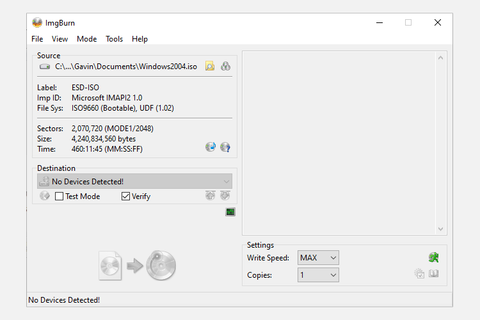
ImgBurn را دانلود و نصب کنید. سپس Write image file to disc را انتخاب کنید. در پنجره بعدی، نماد Browse for file را که شبیه یک پوشه است انتخاب کنید، سپس ISO Windows 10 خود را سرچ کرده و انتخاب کنید. Destination را با استفاده از منوی کشویی تنظیم کنید. سپس Write Speed را روی MAX تنظیم کنید. پس از آماده شدن، نماد ISO به دیسک را بزنید تا فرآیند رایت شروع شود.