رسانه مدیاتیرسانه مدیاتیرسانه مدیاتی
  • خانه
  • اخبار و رویدادها
    • بورس
  • فناوری
  • خودرو و حمل نقل
  • آموزش و راهنما
  • سلامت و پزشکی
  • نبض بازار
    • قیمت بیت کوین و ارزهای دیجیتال [لحظه ای]
    • قیمت دلار امروز
    • قیمت طلا و سکه
    • قیمت روز خودروهای داخلی امروز [بازار آزاد و کارخانه ای]
جستجو
محبوب‌های گذشته
ذخیره ویس در واتس اپ
چطور ویس‌هایی را که در واتس اپ ارسال می‌شوند، ذخیره کنیم؟
آموزش و راهنما ویژه
eFootball PES 2021
راهنمای کامل حل مشکلات pes 2021 (هنگ، اجرا نشدن، گرافیک)
بازی و سرگرمی ویژه
حقوق معلمان 8 میلیون تومان شد؟
اعلام زمان پرداخت پاداش پایان خدمت فرهنگیان 99
اخبار و رویدادها
مطالب تصادفی
رازهای صدای استریو: چرا R و L روی هدفون اهمیت دارند
فناوری و دیجیتال
معرفی اسنپدراگون 7s نسل ۴؛ بهبودهای کوچک اما کاربردی در تراشه جدید کوالکام
فناوری و دیجیتال
هواوی FreeBuds 7i معرفی شد؛ صدای بهینه و حذف نویز فعال پیشرفته
فناوری و دیجیتال
در حال مطالعه: نحوه اتصال AirPods به ویندوز
به اشتراک گذاری
اطلاع‌رسانی
Font ResizerAa
رسانه مدیاتیرسانه مدیاتی
Font ResizerAa
جستجو
  • خانه
  • اخبار و رویدادها
    • بورس
  • فناوری
  • خودرو و حمل نقل
  • آموزش و راهنما
  • سلامت و پزشکی
  • نبض بازار
    • قیمت بیت کوین و ارزهای دیجیتال [لحظه ای]
    • قیمت دلار امروز
    • قیمت طلا و سکه
    • قیمت روز خودروهای داخلی امروز [بازار آزاد و کارخانه ای]
ما را دنبال کنید
رسانه مدیاتی > آموزش و راهنما > نحوه اتصال AirPods به ویندوز
آموزش و راهنمااخبار اپل، آیفون و مکپیشنهاد سردبیرویژه

نحوه اتصال AirPods به ویندوز

آخرین به‌روز رسانی در ۱۴۰۲/۱۲/۰۱
توسط زهرا صمدی
منتشر شده در اسفند ۱, ۱۴۰۲
به اشتراک گذاری
نحوه اتصال AirPods به ویندوز
به اشتراک گذاری

نحوه اتصال AirPods به ویندوز

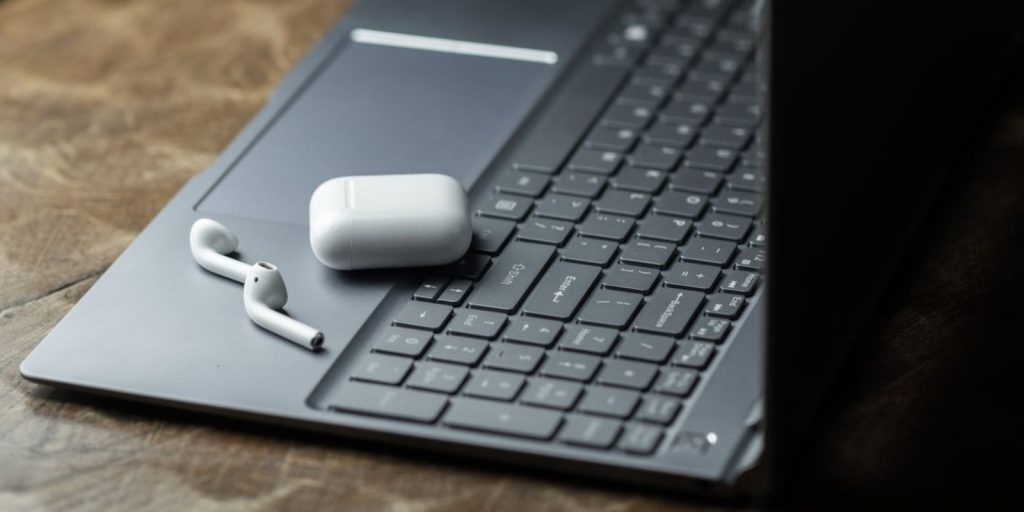
به گزارش رسانه مدیاتی، اگرچه AirPods برای دستگاه‌های اپل طراحی شده است، اما از طریق بلوتوث کار می‌کند، به این معنی که می‌توانید از آنها مانند هر جفت هدفون بی‌سیم دیگری استفاده کنید. شما فقط باید AirPods خود را به صورت دستی جفت کنید تا از آنها در رایانه ویندوزی استفاده کنید. ما اینجا هستیم تا روش آن را به شما آموزش دهیم.

آنچه خواهید خواند
  • نحوه اتصال AirPods به ویندوز
    • اتصال AirPods به رایانه ویندوزی
    • استفاده از AirPods یا AirPods Pro در ویندوز


اتصال AirPods به رایانه ویندوزی

اتصال AirPods به دسکتاپ یا لپ‌تاپ ویندوز به آسانی راه‌اندازی هر دستگاه بلوتوث دیگری است. AirPods یا AirPods Pro خود را در جعبه شارژ قرار دهید و مراحل زیر را دنبال کنید:
نحوه اتصال AirPods به ویندوز

- تبلیغات -
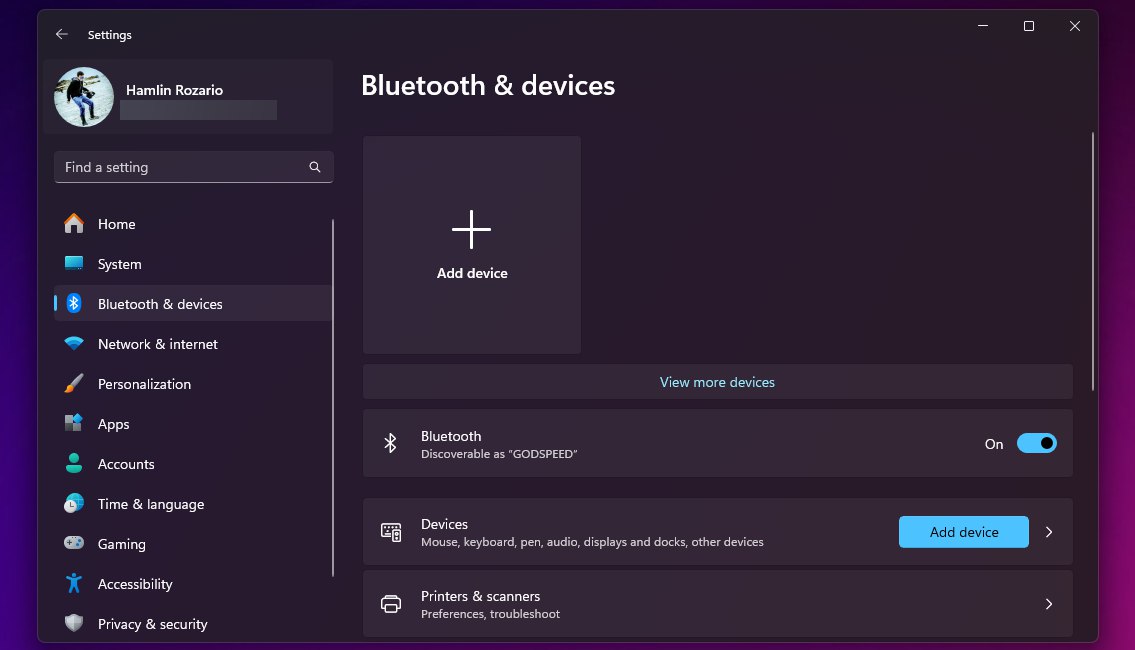
  • برای باز کردن برنامه تنظیمات، Windows + I را روی صفحه‌کلید فشار دهید.
  • در Windows 10، روی «Devices» کلیک کنید. در Windows 11، Bluetooth & devices را از نوار کناری انتخاب کنید.
  • برای افزودن یک دستگاه بلوتوث جدید، روی دکمه پلاس (+) در سمت راست کلیک کنید.
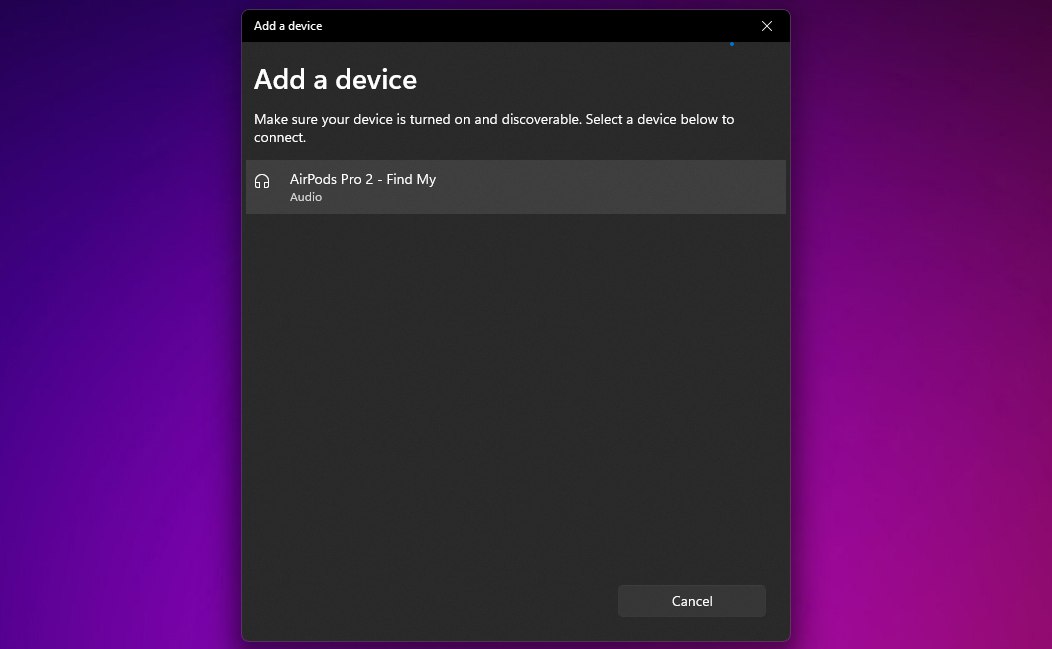
  • وقتی یک پنجره بازشو برای افزودن دستگاه دریافت کردید، Bluetooth را انتخاب کنید.
  • جعبه شارژ AirPods خود را باز کنید و دکمه Setup را فشار دهید و نگه دارید تا نشانگر وضعیت سفید چشمک بزند. در AirPods Max، به جای آن دکمه Noise Control را نگه دارید.
  • AirPods خود را همانطور که در لیست دستگاه‌های بلوتوث نشان داده می‌شوند، انتخاب کنید و روی Done کلیک کنید.
نحوه اتصال AirPods به ویندوز

با طی این مراحل، می‌توانید به راحتی AirPods یا AirPods Pro خود را با موفقیت به رایانه ویندوزی خود متصل کنید و بلافاصله از آنها برای گوش دادن به موسیقی استفاده کنید.


بیشتر بخوانید: نحوه استفاده از Undo در Vim


استفاده از AirPods یا AirPods Pro در ویندوز

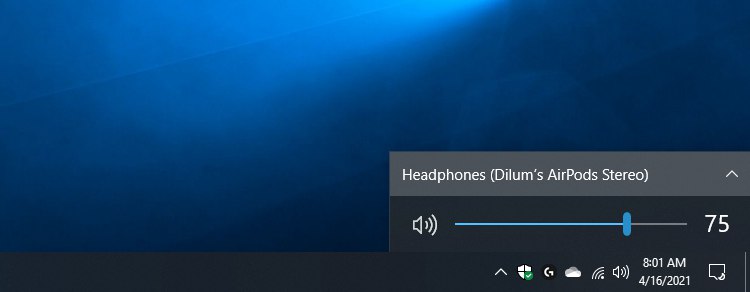
گاهی اوقات، ممکن است پس از اتصال به ویندوز، صدای سیستم را از طریق AirPods خود نشنوید. این شرایط زمانی اتفاق می‌افتد که ویندوز از دستگاه خروجی دیگری برای پخش صدا استفاده می‌کند.

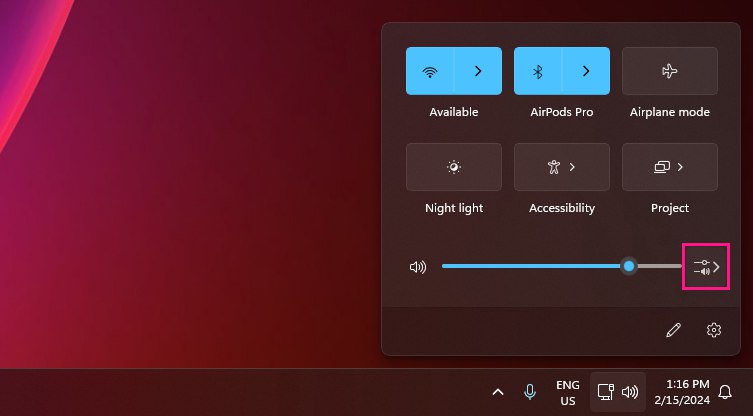
برای تغییر آن، روی نماد میزان صدا در سیستم کلیک کنید، دستگاه خروجی فعلی را انتخاب کنید و سپس AirPods یا AirPods Pro خود را از لیست دستگاه‌ها انتخاب کنید.

نحوه اتصال AirPods به ویندوز

می‌توانید همین کار را با استفاده از پانل تنظیمات سریع در Windows 11 انجام دهید. روی نماد میزان صدا در سیستم کلیک کنید و دکمه خروجی صدا را در گوشه سمت راست پایین تنظیمات سریع انتخاب کنید. سپس، AirPods خود را از لیست sound output انتخاب کنید.
نحوه اتصال AirPods به ویندوز

اگر متعاقباً از AirPods در دستگاه دیگری (مانند آیفون خود) استفاده کردید، باید آنها را دوباره به صورت دستی وصل کنید. برای انجام این کار در ویندوز 10، به Settings > Devices > Bluetooth & other devices بروید، AirPods خود را انتخاب کنید و روی «Connect» کلیک کنید. در ویندوز 11، روی نماد chevron در کنار بلوتوث در پانل تنظیمات سریع کلیک کنید و روی AirPods خود کلیک کنید.

توجه داشته باشید که ویندوز به شما اجازه نمی‌دهد حالت‌های پیش فرض AirPods را تغییر دهید. با این حال، می‌توانید برای پخش و توقف آهنگ‌ها، روی ایرپادهای نسل اول و دوم دو بار ضربه بزنید. اگر ایرپاد نسل سوم دارید، می‌توانید این کار را با فشار دادن ساقه انجام دهید. اگر AirPods Pro دارید، می‌توانید ساقه را فشار دهید تا بین حالت‌های شفافیت صدا و حذف نویز فعال جابه‌جا شوید. در AirPods Max، برای انجام همین کار، باید از دکمه «Noise Control» استفاده کنید.

تگ‌airpodsاپلایرپادایرپادز
منبعmakeuseof
به اشتراک گذاری این مطلب
فیسبوک لینکداین تلگرام ایمیل کپی لینک پرینت
مطلب قبلی نحوه استفاده از Undo در Vim نحوه استفاده از Undo در Vim
مطلب بعدی مشخصات سریع ترین ابرکامپیوتر جهان Tianhe 3 چین برملا شد مشخصات سریع ترین ابرکامپیوتر جهان Tianhe 3 چین برملا شد
کامنت خود را ارسال کنید

دیدگاهتان را بنویسید لغو پاسخ

برای نوشتن دیدگاه باید وارد بشوید.

- تبلیغات -
Ad image

مطالب پیشنهادی

۵ وسیله خطرناک که هرگز نباید به پورت USB گوشی وصل کنید
فناوری و دیجیتال
Galaxy S25 چگونه مرز میان گوشی هوشمند و دوربین حرفه‌ای را از بین برد
فناوری و دیجیتال موبایل
هیولای جدید آنتوتو معرفی شد: Honor MagicPad 3 Pro 13.3 با تراشه Snapdragon 8 Elite Gen 5 و امتیاز ۴ میلیون در راه است
فناوری و دیجیتال
پوکو C85 رسماً معرفی شد؛ مشخصات تکراری و بدون پشتیبانی از 5G
فناوری و دیجیتال موبایل
- تبلیغات -
Ad image

لینک‌های کاربردی

  • پیام ناشناس
  • سایت بو نده
  • فیدبک پرو

ممکنه به این مطالب هم علاقه داشته باشی

نحوه استفاده از Quora's Poe برای دسترسی به ربات‌های چت هوش مصنوعی و LLM
آموزش و راهنما

نحوه استفاده از Quora’s Poe برای دسترسی به ربات‌های چت هوش مصنوعی و LLM

آذر ۷, ۱۴۰۲
فشار اتحادیه اروپا به واتساپ برای حفظ حریم خصوصی کاربران
فناوری و دیجیتالویژه

برنامه ریزی واتساپ برای عرضه نسخه ویژه آی پد

شهریور ۱, ۱۴۰۰
کرایه تاکسی های اینترنتی
فناوری ایرانویژه

کرایه تاکسی های اینترنتی گران خواهد شد؟

فروردین ۱۸, ۱۴۰۰
گزارش‌هایی که به تازگی منتشر شده است نشان می‌دهد هزاران کاربر اپلیکیشن اشتراک گذاری عکس اینستاگرام شب گذشته از وجود مشکل در دسترسی به این پلتفرم خبر دادند.
فناوری و دیجیتالویژه

ارائه قابلیت تشخیص سن کاربران در اینستاگرام به کمک هوش مصنوعی

تیر ۷, ۱۴۰۱

لینک‌های کاربردی

  • پیام ناشناس
  • سایت بو نده
  • فیدبک پرو

ترندهای روز

  • کرونا
  • بیت کوین
  • ارز دیجیتال
  • طلا
  • واکسن کرونا
  • خودرو
  • اینستاگرام

آخرین اخبار

قابلیت «ترجمه زنده» ایرپاد پس از ماه‌ها انتظار در اروپا فعال شد
فناوری و دیجیتال
صنعت رمزارز در بزنگاه تصمیم‌گیری؛ هشدار فعالان در دومین رویداد رمزآتی
ارز دیجیتال اخبار و رویدادها
موتورولا با طراحی «حس پارچه‌ای»: آیا رقیب جدی اپل و سامسونگ خواهد شد
فناوری و دیجیتال موبایل
بهترین کارتون‌های آموزشی فارسی برای کودکان ۵ ساله
معرفی بیزینس
ما را دنبال کنید
تمامی حقوق متعلق است به رسانۀ خبری مدیاتی است.