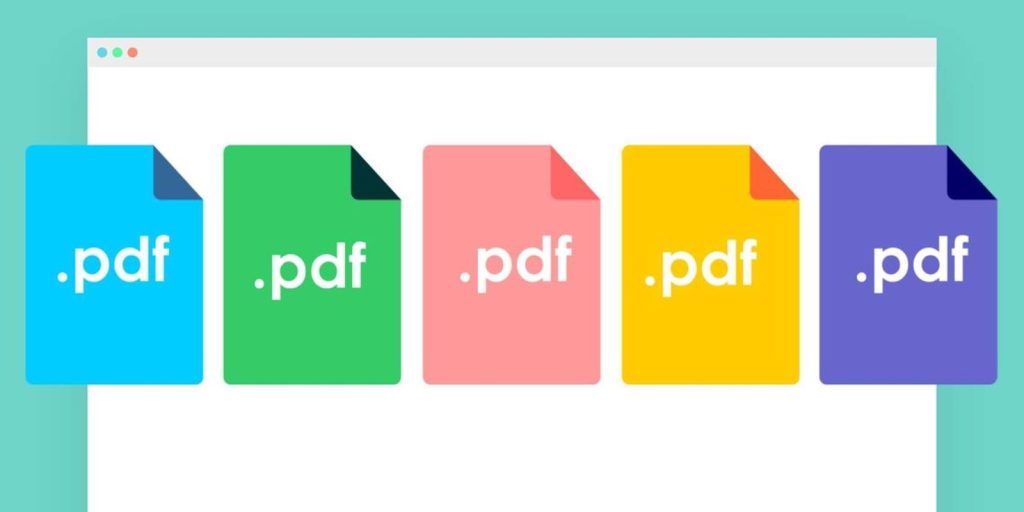
آموزش نحوه ویرایش فایل PDF در ویندوز
به گزارش رسانه مدیاتی، دانستن نحوه ویرایش PDF در ویندوز زمانی آسان است که بدانید از کدام برنامهها استفاده کنید. چه بخواهید متن را تغییر دهید یا حاشیهنویسی و کامنت اضافه کنید، ما راههای مختلفی را برای انجام آن به شما نشان میدهیم.
1. PDFها را با Microsoft Word ویرایش کنید.
یکی از سادهترین راهها برای ویرایش PDF استفاده از Microsoft Word است. این کار PDF را به یک سند Word تبدیل میکند و به شما امکان میدهد آزادانه آن را ویرایش کنید. با این حال، اگر اشتراک Microsoft 365 ندارید یا کلید محصول را خریداری نکردهاید، نمیتوانید فایلهای PDF را ویرایش کنید.
برخی از فایلهای PDF متن قابل ویرایش ندارند؛ به عنوان مثال، آنهایی که از تصاویر تبدیل شدهاند و متن PDF قابل کلیک نیست، نمیتوانید آن را ویرایش کنید.
برای ویرایش PDF در Word، برنامه را باز کنید، روی Open در منوی سمت چپ کلیک کنید و PDF مورد نظر برای ویرایش را پیدا کنید.
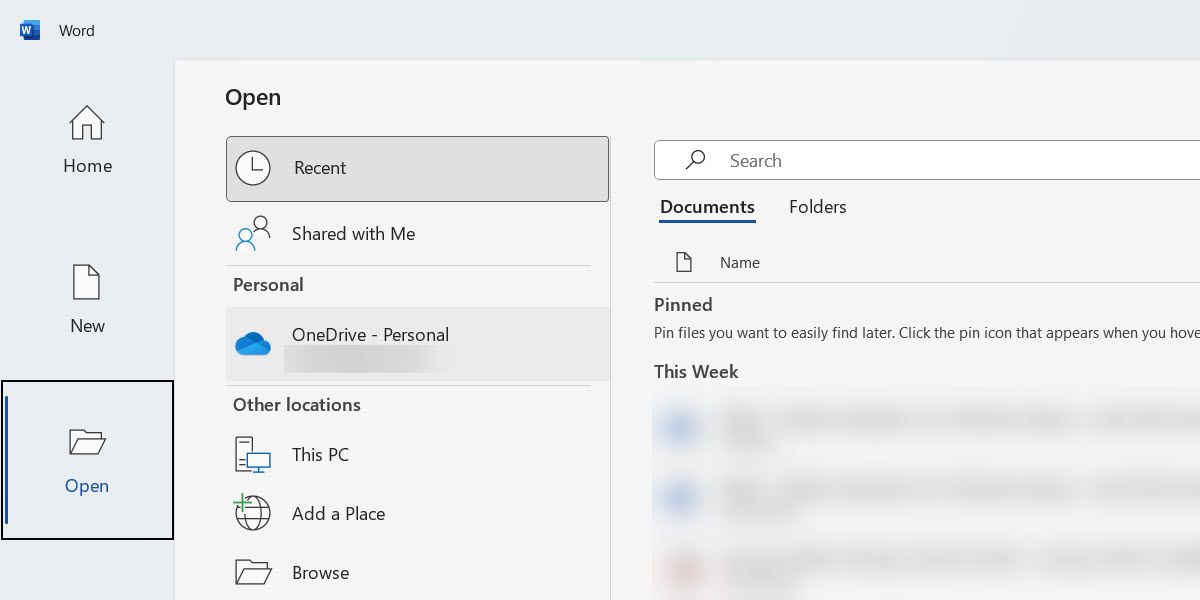
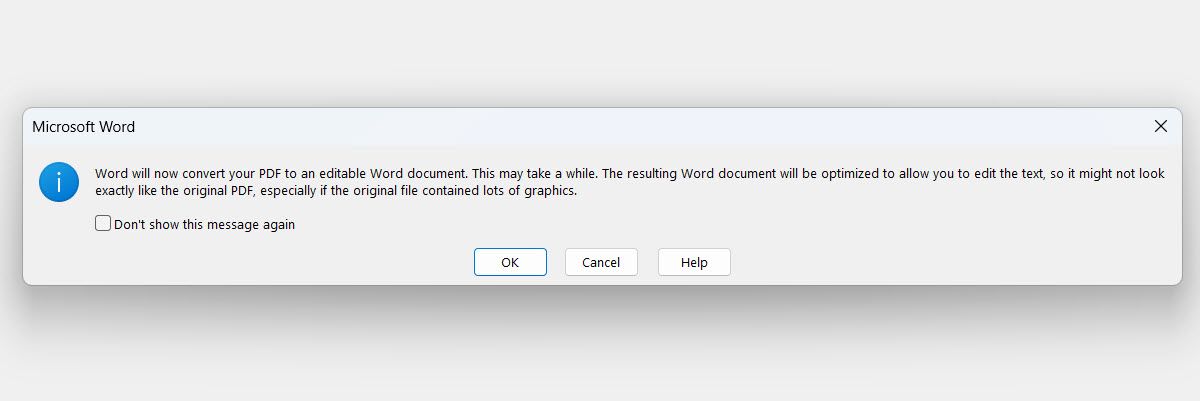
سپس پیامی خواهید دید که به شما میگوید Word میخواهد PDF را به یک سند قابل ویرایش تبدیل کند. برای شروع ویرایش PDF، روی «OK» کلیک کنید.
پس از اتمام کار، روی File > Save کلیک کنید یا Ctrl + S را فشار دهید تا PDF ذخیره شود. به یاد داشته باشید، این کار فایل را به یک سند Word تبدیل کرده است. بنابراین، در پنجره Save As، روی منوی کشویی Save As Type کلیک کنید و «PDF» را انتخاب کنید.
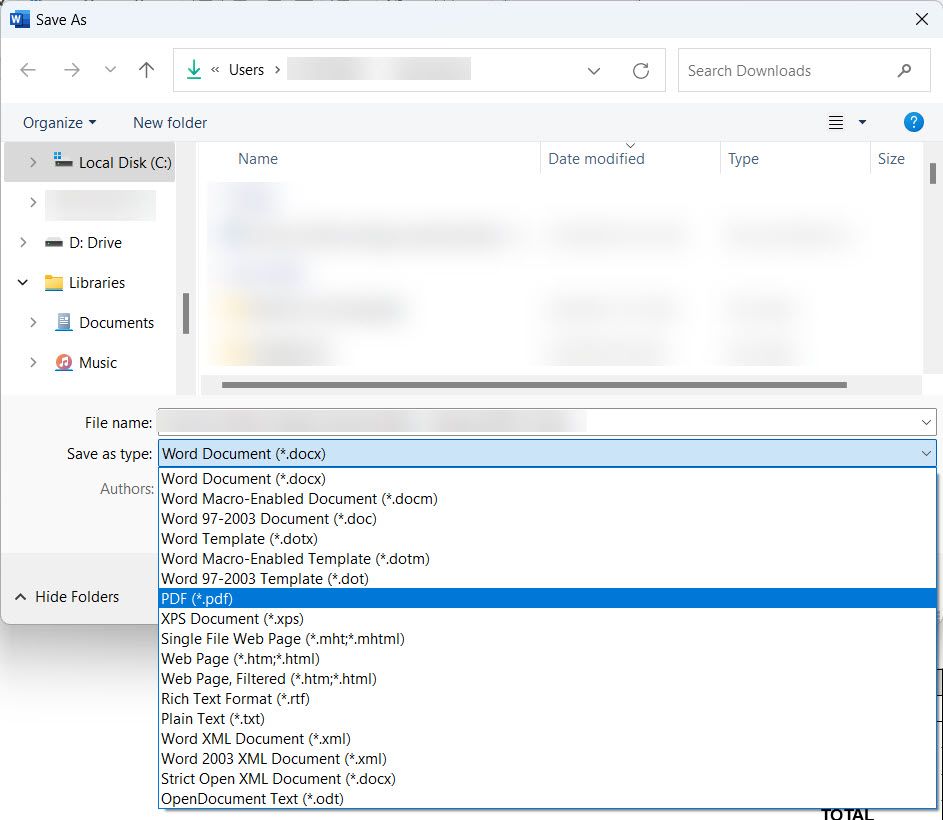
اکنون میتوانید روی Save کلیک کنید تا سند ویرایش شده دوباره بهعنوان PDF ذخیره شود.
بیشتر بخوانید: نحوه تغییر پس زمینه پروفایل پلی استیشن 5
2. PDF ها را با Microsoft Edge ویرایش کنید.
همچنین میتوانید PDF را در Microsoft Edge ویرایش کنید. با این حال، برخلاف Word، که میتوانید تقریباً همه جنبهها را ویرایش کنید، به مواردی مانند افزودن متن، برجسته کردن متن، نظر دادن و حاشیهنویسی فایل PDF محدود هستید.
برای شروع، با راهاندازی مرورگر، PDF را در Edge وارد کنید و سپس PDF را در آن بکشید و رها کنید. پس از وارد کردن، میتوانید از ابزارهای سمت چپ منوی بالا برای کشیدن یا اضافه کردن متن استفاده کنید.

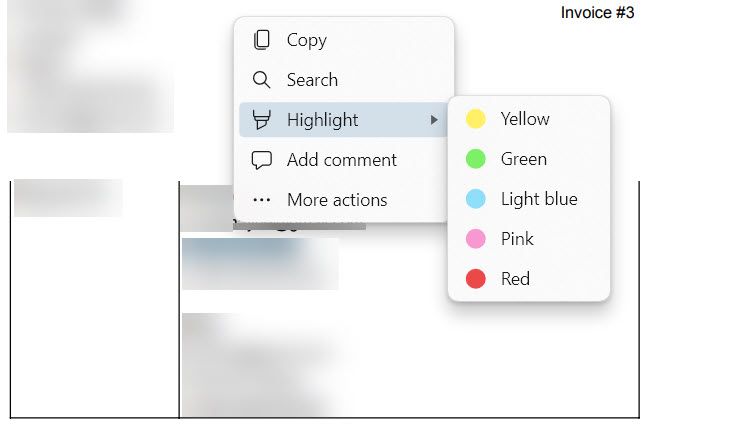
همچنین میتوانید متن را انتخاب کنید و نظری به آن اضافه کنید یا آن را با رنگ برجسته کنید.
پس از اتمام کار، Ctrl + S را فشار دهید یا روی Save (نماد فلاپی دیسک) در سمت چپ منوی بالا کلیک کنید تا PDF ویرایش شده ذخیره شود.
همچنین میتوانید با کشیدن و رها کردن آن در مرورگر، انجام ویرایشها و ذخیره نسخه ویرایششده، PDF را در فایرفاکس ویرایش کنید. اگر از Chrome استفاده میکنید، باید از افزونه مرورگر Adobe Acrobat استفاده کنید. با این حال، Edge سادهترین راه برای شروع است زیرا به صورت پیشفرض با ویندوز ارائه میشود.
3. PDF ها را با PDFgear ویرایش کنید.
ویندوز دارای ابزارهای رایگان و اختصاصی ویرایش PDF است که به شما امکان میدهند تقریباً هر قسمت از PDF را بدون نیاز به تبدیل آن به متن ویرایش کنید. یکی از سادهترین آنها PDFgear نام دارد.
اگر میخواهید از فونتهای کمیاب استفاده کنید یا رمزهای عبور را از فایلهای PDF حذف کنید، به یک ویرایشگر PDF اختصاصی نیاز دارید.
برای شروع، PDFgear را در رایانه خود دانلود و نصب کنید. پس از آن، PDFgear را باز کنید، روی Open File در منوی سمت چپ کلیک کنید و فایل PDF مورد نظر برای ویرایش را انتخاب کنید.
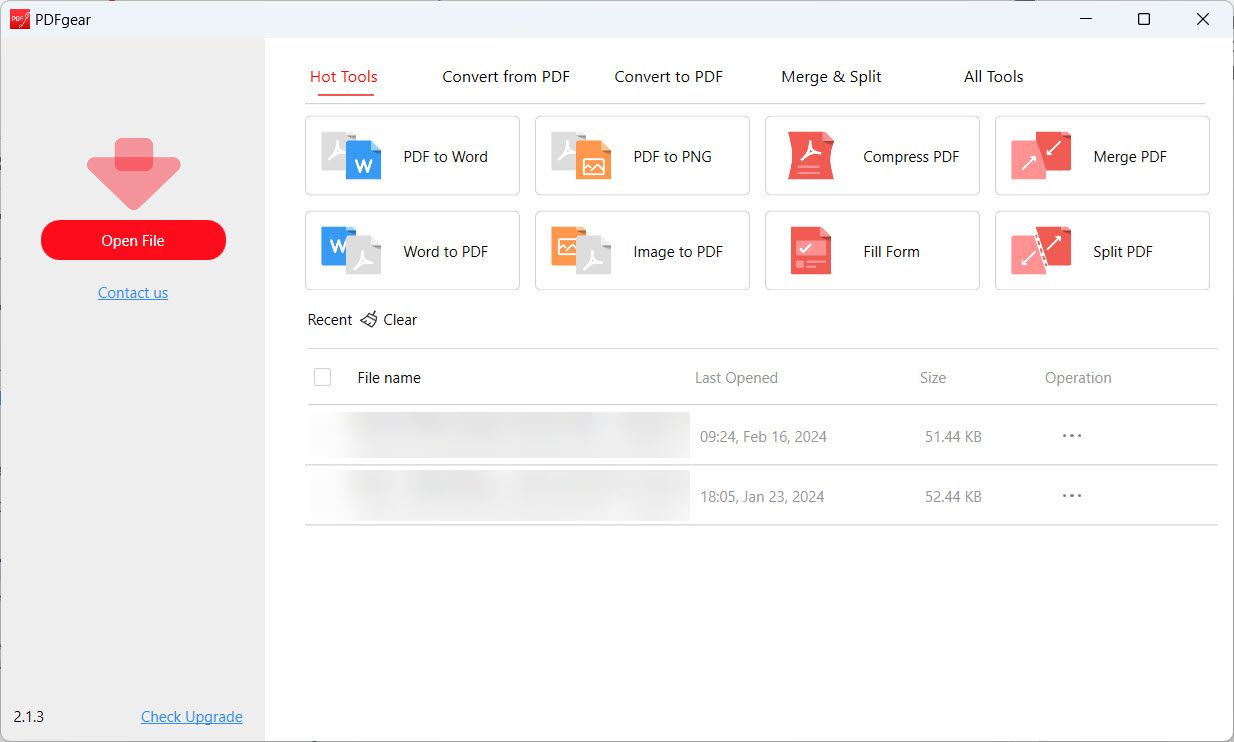
روی Edit در منوی بالا کلیک کنید و Edit Text را در منوی زیر انتخاب کنید. با این کار متن موجود در PDF قابل ویرایش میشود.
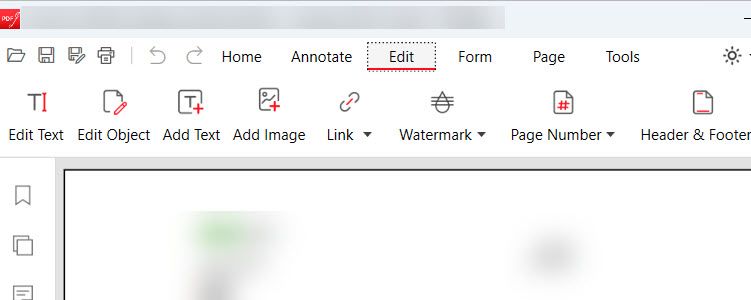
به عنوان مثال میتوانید متن را اضافه و حذف کنید یا رنگ و اندازه فونت را تغییر دهید. پس از اتمام ویرایش، روی Exit Editing در بالا کلیک کنید. در پنجره بازشو که از شما میخواهد تغییرات را ذخیره کنید، روی yes کلیک کنید.
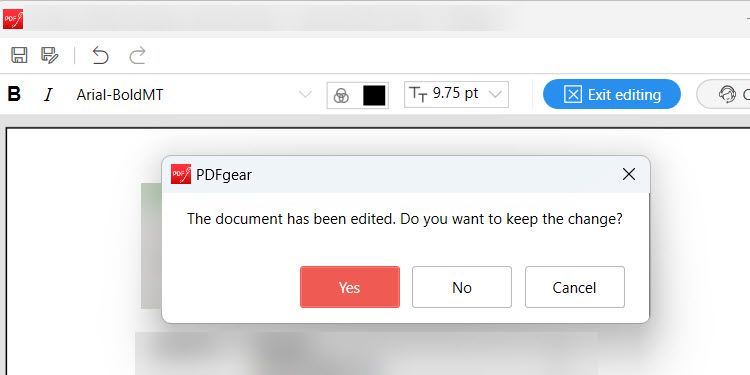
سپس، Ctrl + S را فشار دهید تا PDF ذخیره شود یا روی نماد ذخیره در گوشه بالا سمت چپ کلیک کنید.
شما میتوانید بیشتر از ویرایش متن با PDFgear انجام دهید. برای مثال میتوانید حاشیهنویسی، واترمارک، تصاویر و امضا اضافه کنید. حتی میتوانید PDF را با افزودن رمز عبور ایمن کنید.
اکنون که میدانید چگونه فایل PDF را در ویندوز ویرایش کنید، باید بتوانید هر چیزی را اصلاح یا به آن اضافه کنید. برای مثال، میتوانید اشتباهی را در یک فاکتور رفع کنید، نظراتی را به یک پیشنهاد تجاری اضافه کنید، یا مراحل و فرآیندها را حاشیهنویسی کنید. اما بهخاطر داشته باشید که روشهایی که پوشش دادهایم تنها تعدادی از روشهای متعدد برای ویرایش PDF هستند.