چگونه PDF را به راحتی در ورد باز و ویرایش کنیم؟ راهنمای جامع و کاربردی
به گزارش مدیاتی:آیا تا به حال خواستهاید یک فایل PDF را در ورد باز کنید اما نمیدانستید چگونه؟ در این مقاله، بهترین و سادهترین راهها را برای باز کردن PDF در ورد به شما آموزش میدهیم.
انتقال PDF به ورد شاید در نگاه اول کار سختی به نظر برسد؛ اما راههای سادهای وجود دارند که انجام این کار را برای شما بسیار راحت میکنند. گاهی نیاز به باز کردن PDF در ورد دارید تا آن را ویرایش یا شخصیسازی کنید.
خبر خوب این است که با چند روش ساده که در این مقاله یاد میگیرید، میتوانید به راحتی فایلهای PDF را در ورد باز کنید. همراه ما باشید تا بهترین روشهای اضافه کردن PDF به ورد را یاد بگیرید.
فهرست مطالب
انتقال PDF به ورد در قالب Object
باز کردن PDF در ورد به صورت متنی
انتقال PDF به ورد با اسکرین شات
تبدیل فایل PDF به عکس
انتقال PDF به ورد در قالب Object
یکی از روشهای باز کردن PDF در word، وارد کردن فایل در قالب object است که با انجام آن میتوانید هر زمان که خواستید به فایلتان دسترسی داشته باشید. برای اضافه کردن PDF به ورد مراحل زیر را دنبال کنید:
پس از باز کردن ورد، در نوار ابزار روی Insert کلیک کنید.
در قسمت Text، عبارت Object را بزنید.
در صفحهای که باز میشود، به بخش Create from File بروید و Browse را بزنید.
فایل پیدیاف مدنظر را انتخاب و روی Insert کلیک کنید.
با زدن OK، آیکون پیدیاف در ورد ظاهر میشود که با دوبار کلیک روی آن میتوانید فایل پیدیافتان را باز کنید.
برای اینکه صفحه اول پیدیاف نشان داده نشود، گزینه Display as icon را تیک بزنید. این گزینه بهطور پیشفرض، آیکون ادوبی پیدیاف و نام فایل پیدیاف شما را نشان میدهد.
با کلیک روی Change Icon، میتوانید آیکون نشاندادهشده را تغییر دهید.
گاهی اوقات علاوهبر باز کردن PDF در ورد نیاز دارید تغییراتی مانند حذف یک صفحه از PDF یا ویرایش متن هم روی آن انجام دهید. برای این کار، میتوانید از ابزارهای مخصوص ویرایش پیدیاف استفاده کنید.

باز کردن PDF در ورد به صورت متنی
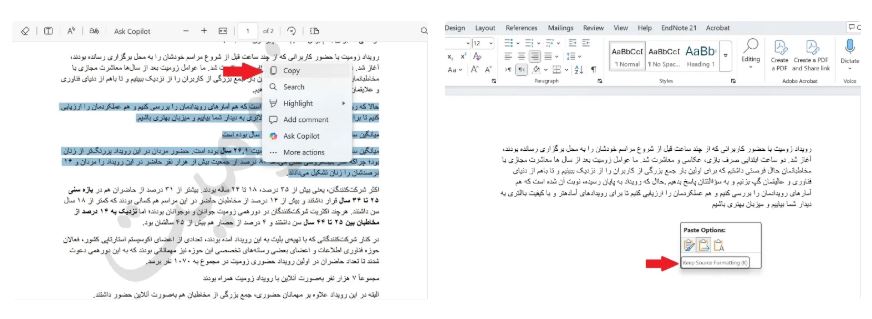
اگر فایل شما بیشتر شامل متن باشد، سادهترین راه باز کردن PDF در word، همان روش آشنای کپیپیست است. اگر میخواهید فقط بخشی از پیدیاف را وارد ورد کنید، توصیه میکنیم مراحل زیر را پیش ببرید:
متن مورد نظر را با ماوس انتخاب کنید و پس از راستکلیک، گزینه Copy را بزنید.
وارد ورد شوید و پس از راستکلیک در محل دلخواهتان، گزینه Paste را انتخاب کنید.
اگر میخواهید متن با همان فرمت اصلی وارد شود، گزینه Keep Source Formatting را بزنید.
روش کپیپیست برای متنهای ساده گزینه خوبی است؛ اما در فرمتهای پیچیده همیشه نتیجه مطلوبی نمیدهد؛ بنابراین، حتماً بعد از انتقال متن، آن را بررسی کنید.
گاهی اوقات ممکن است بخواهید تمام محتوای پیدیاف را به ورد منتقل کنید. برای انجام این کار براساس مراحل زیر پیش بروید:
پس از باز کردن ورد، از قسمت نوار ابزار روی Insert کلیک کنید.
در بخش Text، ابتدا روی Object و سپس Text from File کلیک کنید.
فایل مورد نظرتان را در سیستم انتخاب کنید و روی Insert بزنید.
در این مرحله، پیامی مبنیبر زمانبربودن فرایند و ازدسترفتن بخشهایی از فرمت فایل برایتان نشان داده میشود. برای ادامه فرایند باز کردن PDF در ورد، روی OK کنید.
در نهایت، کل فایل پیدیاف شما مستقیماً در ورد نمایش داده میشود.
اگر علاوهبر اضافه کردن PDF به ورد، بهدنبال راهی برای ایجاد فایلهای پیدیاف هم هستید، میتوانید از قابلیتهای مرورگر خود برای ذخیره صفحه وب به صورت PDF در کامپیوتر استفاده کنید. این روش برای نگهداری مقالات، رسیدهای آنلاین یا هر محتوای مهم دیگری بسیار کاربردی است.

انتقال PDF به ورد با اسکرین شات
برای اضافه کردن PDF به ورد بهصورت تصویر، میتوانید از اسکرینشات استفاده کنید. اگر قصد دارید تصاویر یا معادلات ریاضی موجود در فایل پیدیاف را به سند ورد خود اضافه کنید، کافی است از آنها اسکرینشات بگیرید. با این کار میتوانید این تصاویر را از فایل پیدیاف استخراج کنید و بهراحتی در ورد قرار دهید. برای انجام این کار مراحل زیر را دنبال کنید:
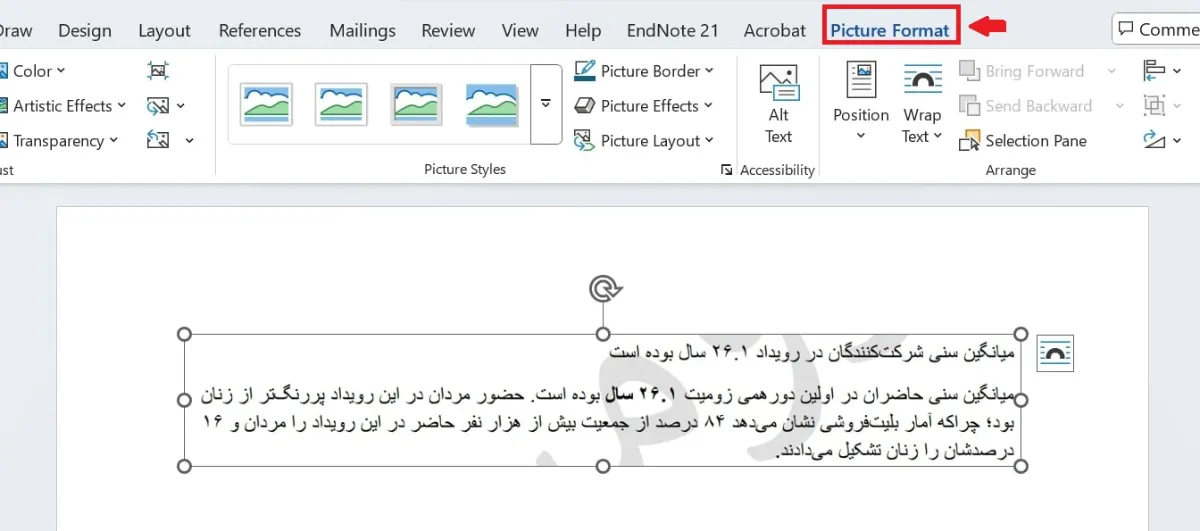
فایل پیدیاف را باز کنید و از قسمت مورد نظرتان اسکرین شات بگیرید. حالا تصویر بهصورت خودکار در کلیپبرد ویندوز ذخیره میشود.
فایل ورد را باز کنید و پس از کلیک در قسمت مورد نظرتان، در ویندوز با فشردن کلیدهای ترکیبی ctrl+ v اسکرینشات را در فایل وردتان پیست کنید. در مک تصویر را به داخل فایل اضافه کنید.
برای تغییر محل قرارگیری اسکرینشات یا تنظیمات مربوط به نور و غیره میتوانید از منوی Picture Format در نوار ابزار استفاده کنید.
تنها محدودیت روش اضافه کردن PDF به ورد با اسکرینشات این است که تصاویر ثابت هستند و شما نمیتوانید متن آنها را ویرایش کنید؛ بنابراین، این روش بیشتر برای فایلهایی مناسب است که متن زیادی ندارند و نیازی به انجام تغییرات گسترده در محتوای آنها نیست.
در صورت نیاز میتوانید از ابزارهای مخصوص برای تبدیل چند پی دی اف به یک پی دی اف استفاده کنید تا همهی صفحات را در یک فایل مرتب و یکجا داشته باشید.
تبدیل فایل PDF به عکس
اگر فقط چند صفحه از یک فایل پیدیاف را نیاز دارید، روش قبلی گزینه خوبی خواهد بود؛ اما وقتی تعداد صفحات زیاد باشد، تبدیل آنها به تصویر خیلی زمانبر خواهد بود. در این مواقع، بهترین راه استفاده از روش تبدیل پی دی اف به عکس است.
پس از اینکه با این روش صفحات پیدیاف بهصورت عکس ذخیره شدند، میتوانید وارد ورد شوید و از منوی Insert در نوار ابزار، روی گزینه Pictures بزنید تا عکس صفحه مورد نظرتان را وارد ورد کنید.
بعضی از کاربران ترجیح میدهند فایلهای PDF خود را روی موبایل مدیریت کنند. در چنین مواقعی، ابزارهایی برای تبدیل پی دی اف به ورد در گوشی وجود دارند که میتوانند کار را راحتتر کنند؛ هرچند برای ویرایش حرفهایتر، استفاده از کامپیوتر ضروری است.

احتمالاً برایتان پیش آمده که بخواهید یک فایل پیدیاف را در ورد باز و ویرایش کنید؛ اما ندانید بهترین روش این کار چیست. چگونه پی دی اف را در ورد باز کنیم، همان سؤالی است که در این مقاله به آن پاسخ دادیم. حالا دیگر میدانید که راهحلهای سادهای برای این کار وجود دارند.