به گزارش مدیاتی:حالت عملکردی یا Performance Mode در بسیاری از سیستمهای امروزی بهعنوان راهی برای افزایش سرعت و توان پردازشی معرفی میشود؛ اما آیا فعالسازی این گزینه واقعاً تفاوت محسوسی در اجرای برنامهها، بازیها و پردازشهای سنگین ایجاد میکند یا تنها مصرف انرژی و دمای دستگاه را بالا میبرد؟ در این مطلب بررسی میکنیم که این قابلیت دقیقاً چه میکند و در چه شرایطی استفاده از آن منطقی است.
حالت عملکرد (Performance Mode) چیست و چه میکند
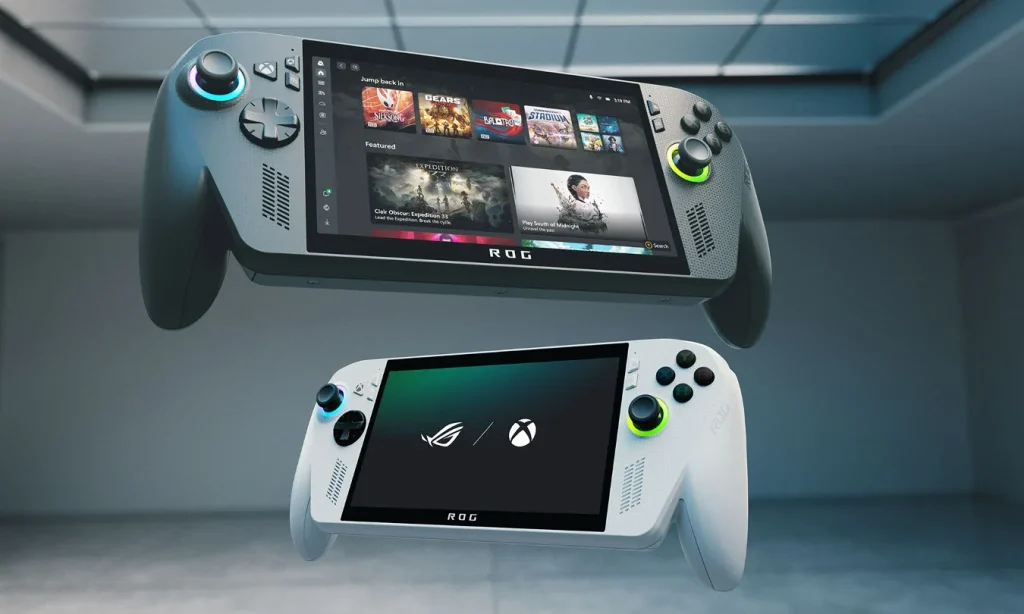
برخلاف دکمههای فیزیکی «Turbo» در لپتاپهای گیمینگ که مستقیماً فرکانس کارت گرافیک (GPU) را افزایش میدهند، حالت عملکرد در ویندوز یک قابلیت مدیریت توان است. این ویژگی به جای دستکاری مستقیم سختافزار، «طرح مصرف انرژی» (Power Plan) را تغییر میدهد.
وقتی این حالت را فعال میکنید، اولویت ویندوز از «صرفهجویی در انرژی» به «آمادگی حداکثری» تغییر مییابد. به زبان ساده:
پردازنده (CPU): ویندوز اجازه میدهد پردازنده همیشه در بالاترین فرکانس نامی خود بماند و از کاهش سرعت ناگهانی برای خنک شدن جلوگیری میکند.
تأخیر (Latency): وقفههای کوچکی که سیستم برای تغییر وضعیت از حالت کممصرف به پرمصرف نیاز دارد، حذف میشوند.
قطعات جانبی: سیستمهای ذخیرهسازی و درگاهها برای پاسخدهی سریعتر، به حالت خواب (Sleep) نمیروند.
کالبدشکافی تنظیمات ویندوز؛ از منوی جدید تا کنترل پنل قدیمی
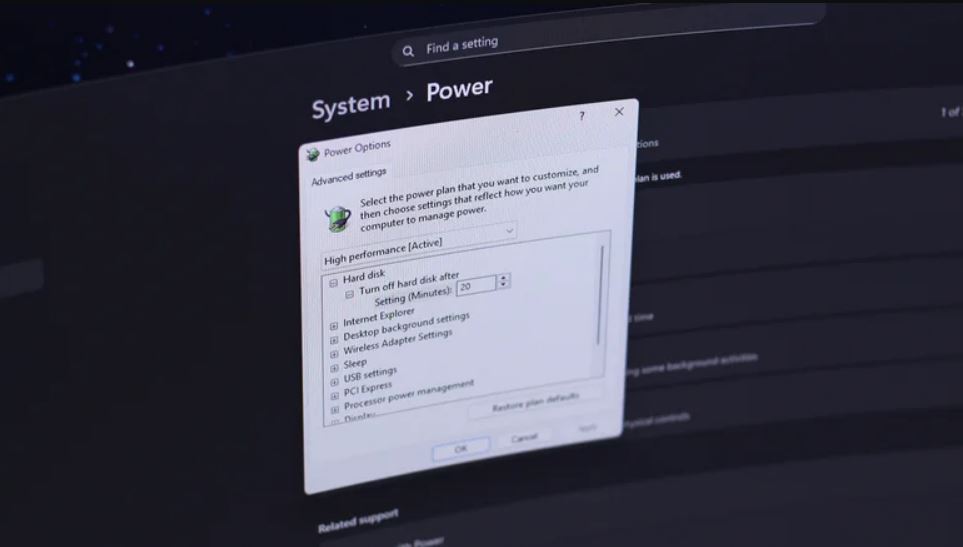
ویندوز در مسیر Settings > System > Power سه گزینه اصلی را پیش روی شما میگذارد:
Best Power Efficiency: اولویت با عمر باتری و محیط زیست.
Balanced: تعادل هوشمند میان قدرت و مصرف.
Best Performance: آزادسازی پتانسیل قطعات بدون محدودیت انرژی.
اما برای کنترل واقعی، باید به Control Panel قدیمی بروید. در بخش Processor power management میتوانید حداقل و حداکثر وضعیت پردازنده را روی ۱۰۰٪ تنظیم کنید. این کار تضمین میکند که پردازنده شما هرگز برای صرفهجویی در برق، از زیر بار مسئولیت شانه خالی نکند.
آیا فعال کردن این حالت ارزشش را دارد
پاسخ به این سوال به نوع دستگاه شما بستگی دارد:
در کامپیوترهای دسکتاپ: فعال کردن حالت Best Performance ضرری ندارد. از آنجا که به برق مستقیم متصل هستید، محدود کردن سیستم در حالت Power Efficiency معنای چندانی ندارد، مگر اینکه قبض برق برایتان اولویت اول باشد.
در لپتاپها: موضوع حساستر است. فعال کردن این حالت روی باتری یعنی: گرمای بیشتر، صدای فن بلندتر و تخلیه سریعتر شارژ. پیشنهاد میشود این حالت را فقط زمانی که لپتاپ به شارژر متصل است فعال کنید.
اگر به دنبال سرعت واقعی هستید…
باید واقعبین باشیم؛ حالت عملکرد در ویندوز قرار نیست یک سیستم قدیمی را به یک غول گیمینگ تبدیل کند. این حالت فقط محدودیتهای نرمافزاری را برمیدارد. برای تغییرات ملموستر، این راهها را امتحان کنید:
غیرفعال کردن Startup Apps: برنامههای اضافی را که با روشن شدن ویندوز اجرا میشوند، ببندید.
حذف Bloatware: نرمافزارهای پیشفرض و سنگین ویندوز را پاک کنید.
ارتقای سختافزاری: هیچ نرمافزاری جایگزین خرید یک حافظه SSD یا افزایش رم نمیشود.
تنظیمات داخل بازی: کاهش رزولوشن به 1080p و خاموش کردن قابلیتهای سنگینی مثل Ray Tracing، بسیار موثرتر از هر تنظیمات ویندوزی است.
حالت عملکرد ویندوز یک ابزار «کمکی» است، نه یک معجزه. اگر میخواهید خیالتان راحت باشد که سیستم از تمام توانش استفاده میکند، آن را روشن کنید، اما انتظار جهش ناگهانی در نرخ فریم (FPS) را نداشته باشید.