
به گزارش مدیاتی:با دانلود فیلم و سریالها از اپل تیوی، دیگر لازم نیست در سفر، هواپیما یا مسیرهای طولانی نگران قطع شدن اینترنت باشید. کاربران میتوانند محتوای موردعلاقه خود را پیش از حرکت روی دستگاه ذخیره کنند و در زمان مناسب بهصورت آفلاین تماشا کنند. در این راهنما، روش دانلود و تماشای آفلاین محتوا از Apple TV را قدمبهقدم بررسی میکنیم.
بدون اینترنت هم فیلم ببینید؛ آموزش کامل دانلود از اپل تیوی برای سفر و رفتوآمد
تصور کنید در سفر یا مسیر روزانه خود هستید و میخواهید فیلم یا سریال محبوبتان را تماشا کنید، اما اینترنت ضعیف یا تمام شدن حجم بسته، برنامهتان را خراب میکند. بهترین راه برای جلوگیری از این مشکل، دانلود محتوا پیش از حرکت است.
در این مقاله، روش دانلود فیلمها و سریالهای اپل تیوی (Apple TV) روی دستگاههای مختلف، قوانین انقضا و نکات مهم آن را به سادهترین شکل بررسی میکنیم.
آموزش دانلود در آیفون و آیپد (طی ۴ مرحله ساده)
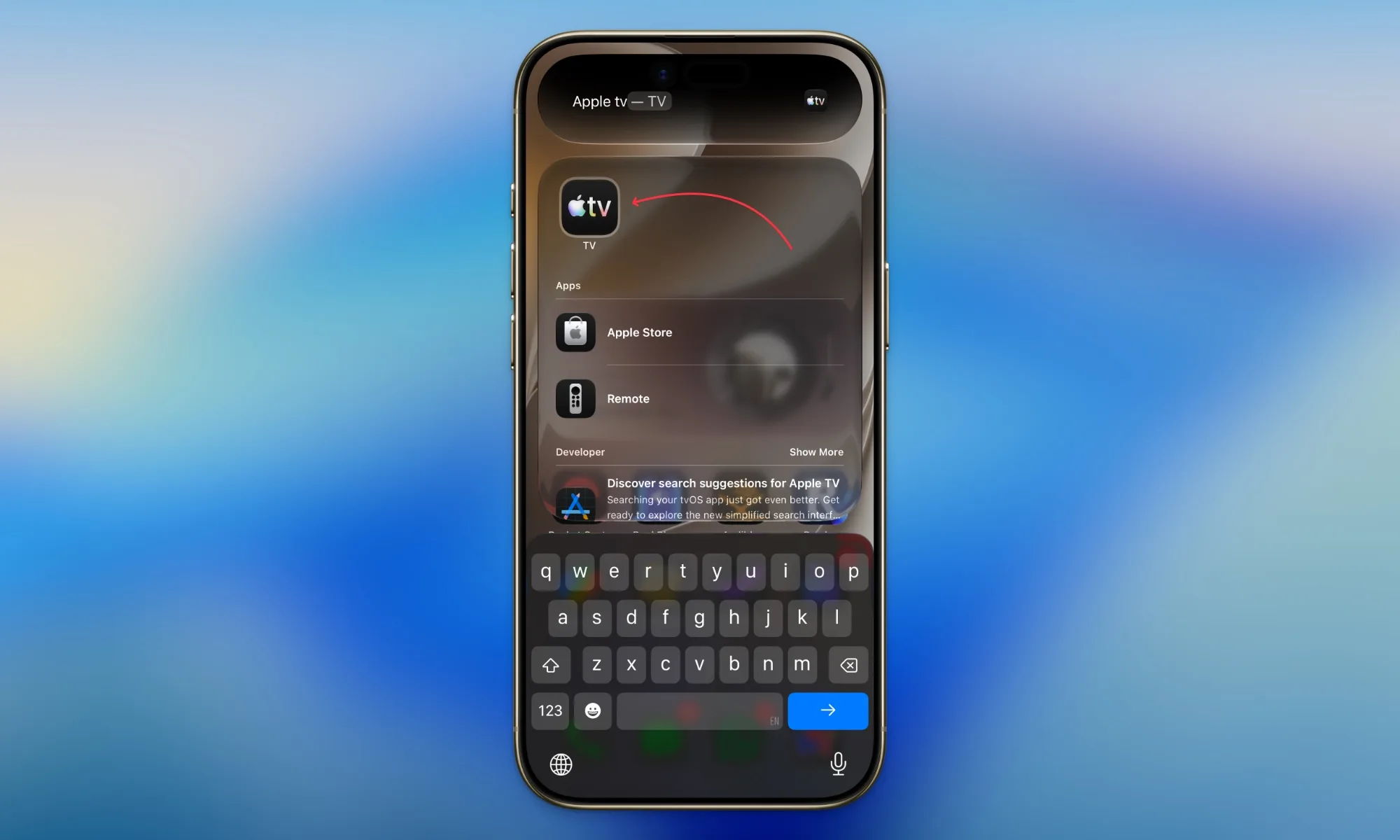
برنامه Apple TV را باز کرده و فیلم یا سریال مورد نظر خود را جستجو کنید.
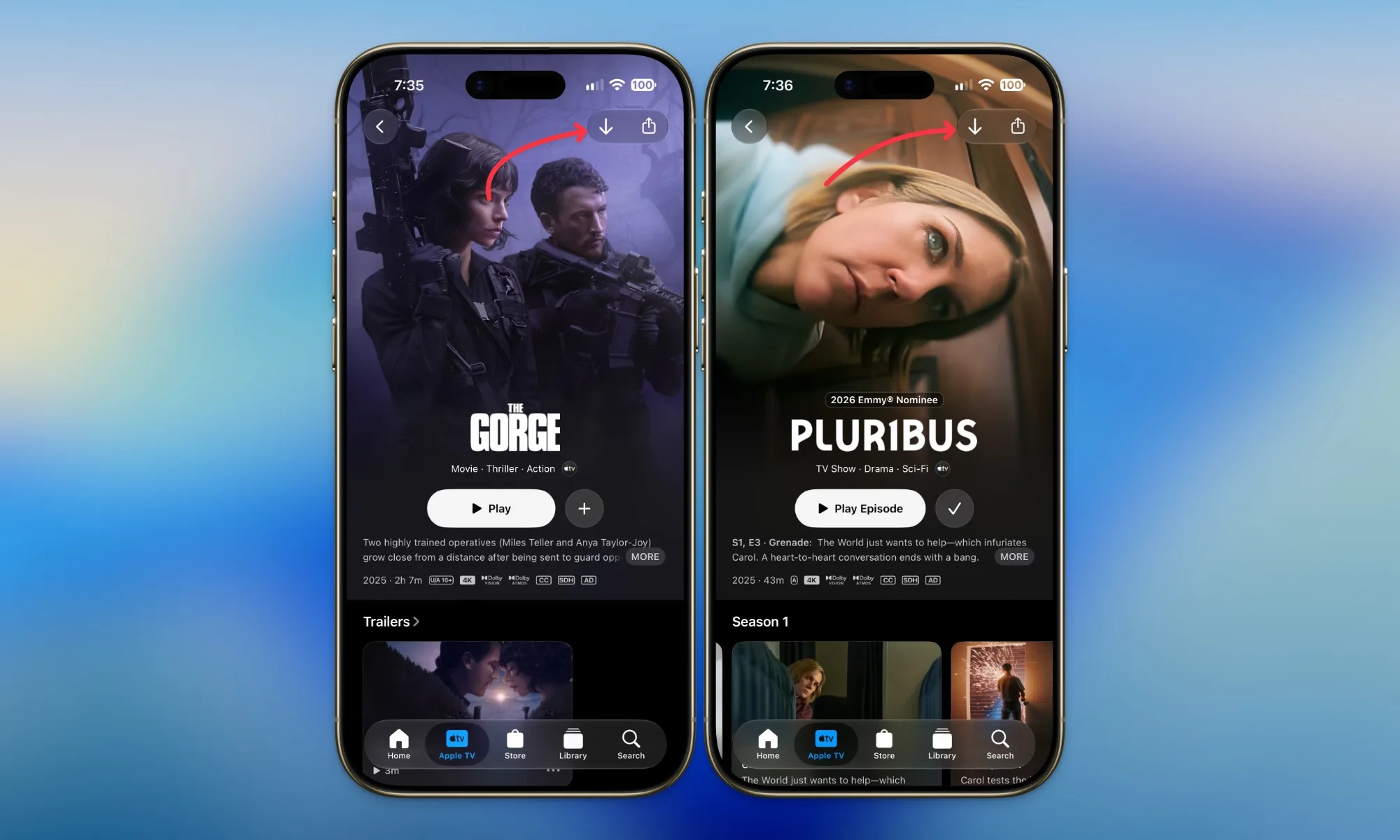
برای دانلود کامل یک فصل یا فیلم، روی دکمه دانلود (در گوشه بالا سمت راست) بزنید.
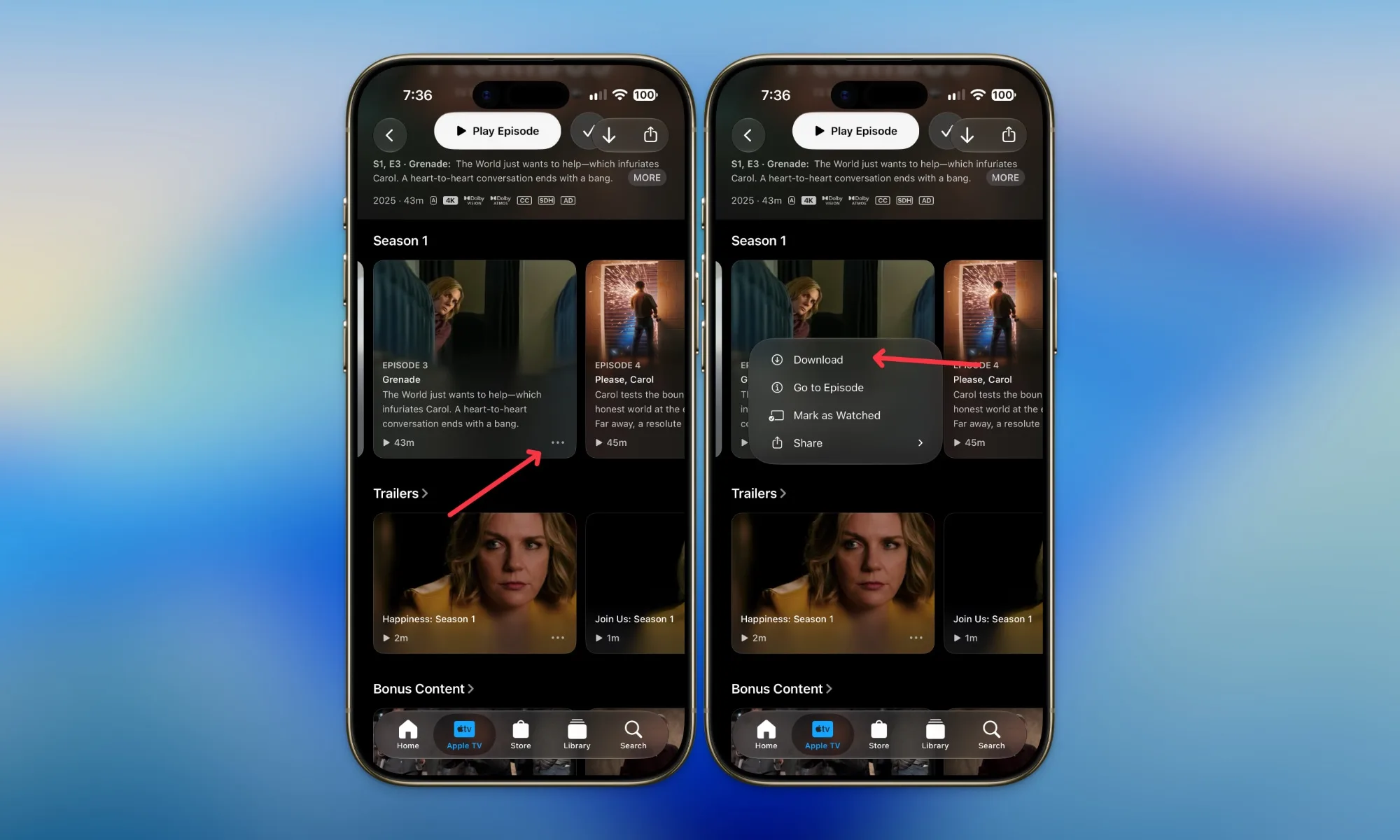
برای دانلود یک قسمت مجزا، روی آیکون سه نقطه کنار آن قسمت زده و گزینه Download را انتخاب کنید.
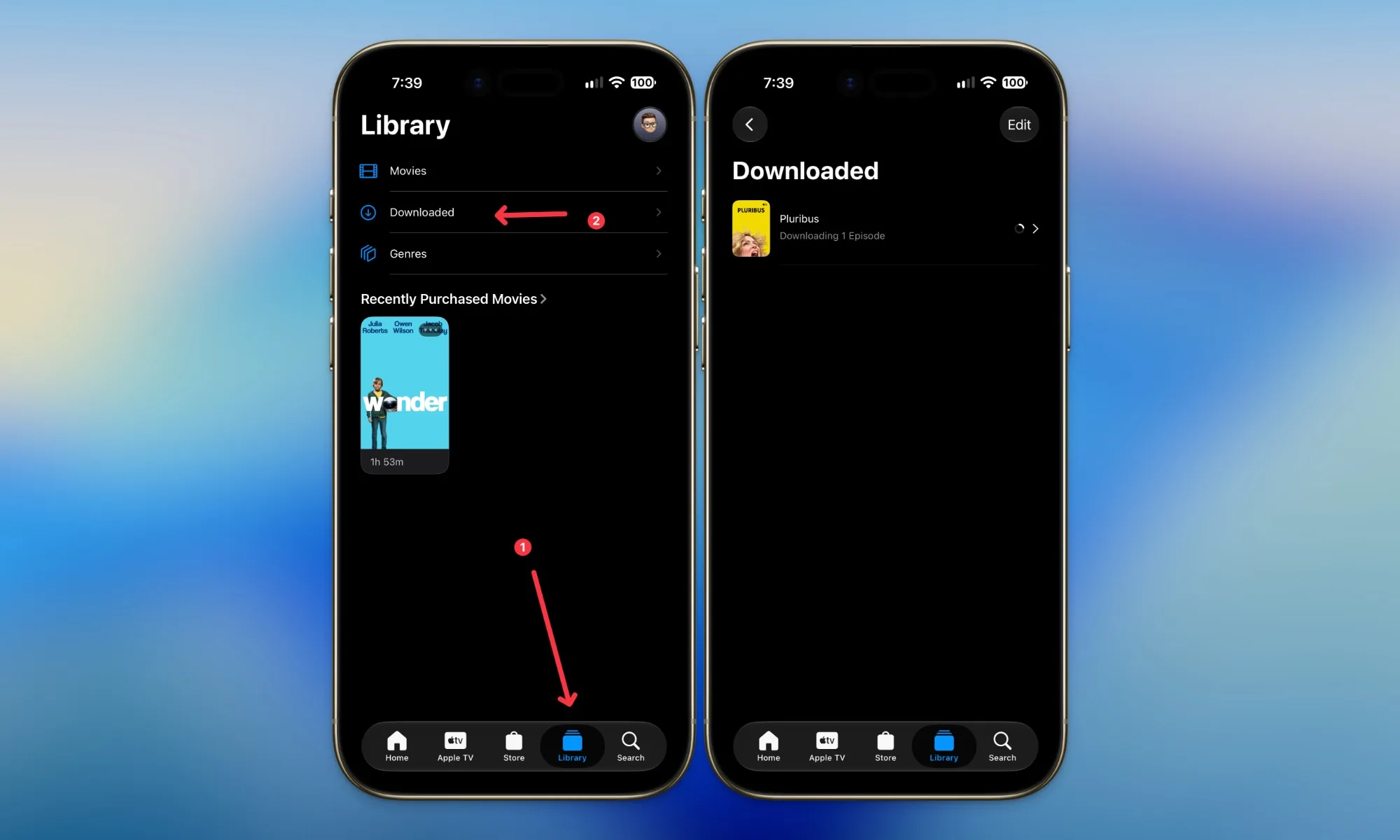
برای تماشای محتوای دانلود شده، به تب Library رفته و وارد بخش Downloaded شوید.
نکته: اگر دکمه دانلود خاکستری یا غیرفعال بود، یا ظرفیت دانلود شما پر شده یا آن شبکه خاص اجازه دانلود آفلاین را نمیدهد.
آموزش دانلود در سیستمعامل مک (Mac)
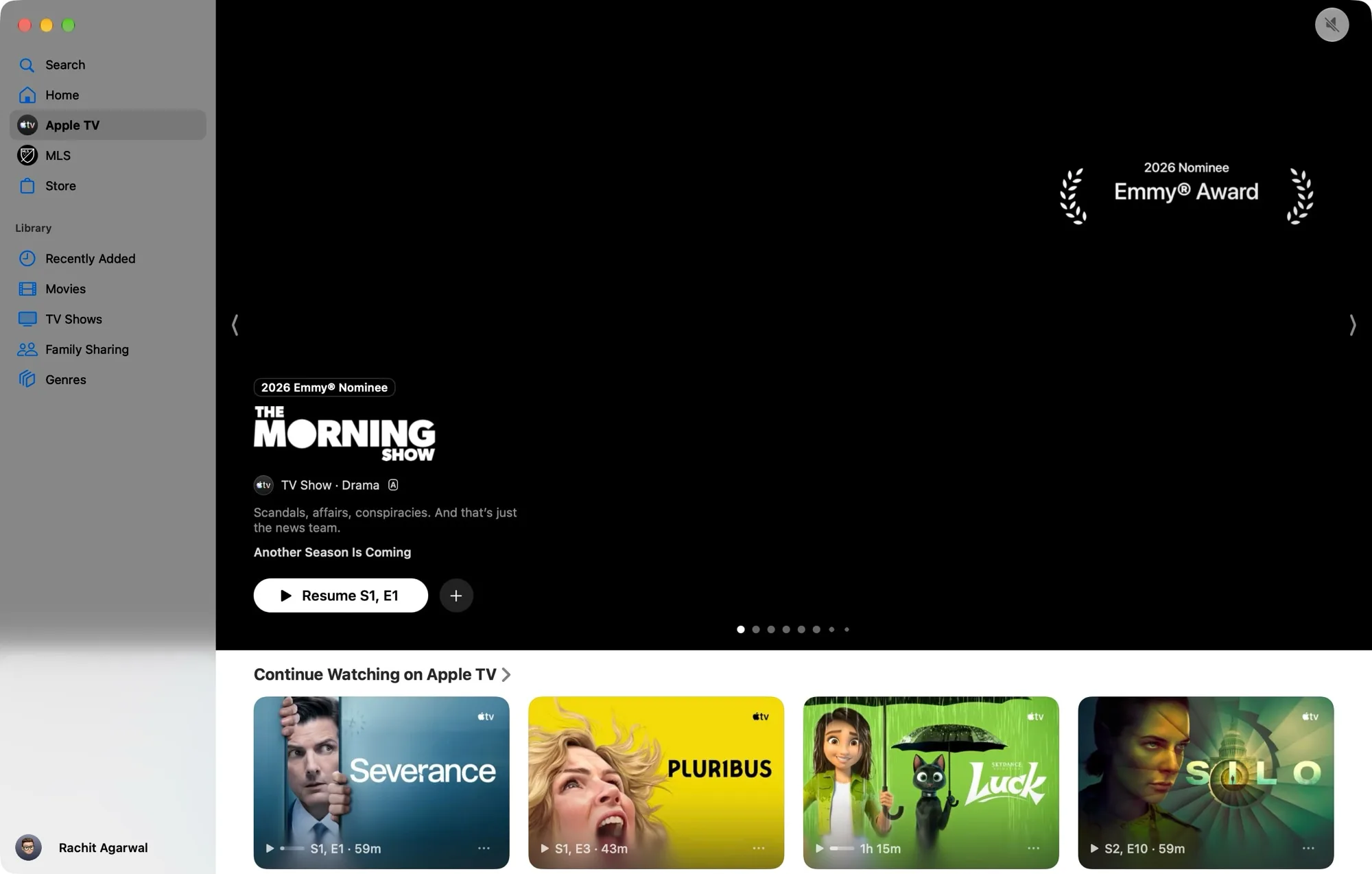
برخلاف برخی سرویسها که برنامه اختصاصی برای مک ندارند، اپل تیوی در کامپیوترهای مک امکان دانلود آفلاین را فراهم کرده است:
برنامه Apple TV را در مک باز کنید.
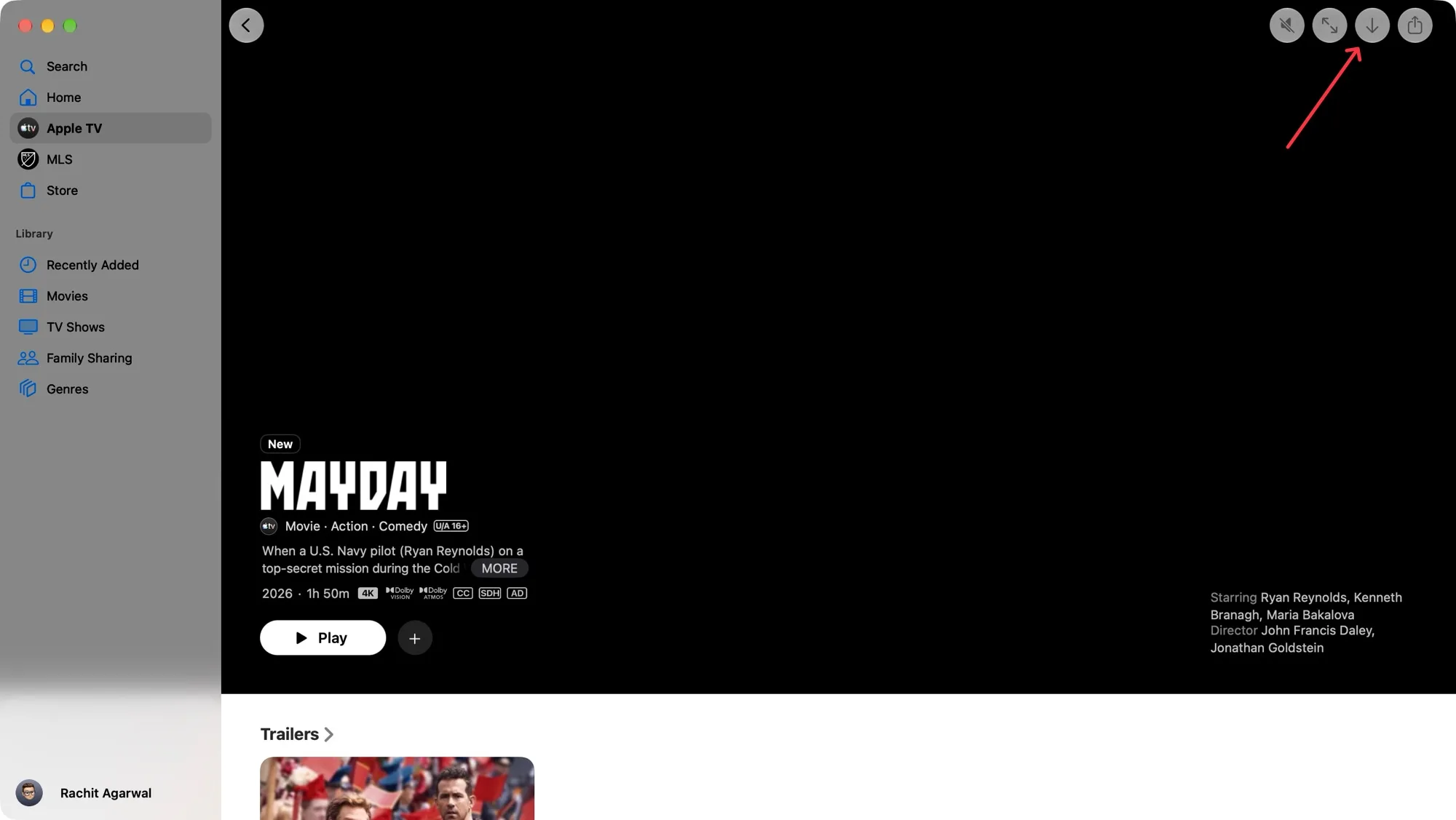
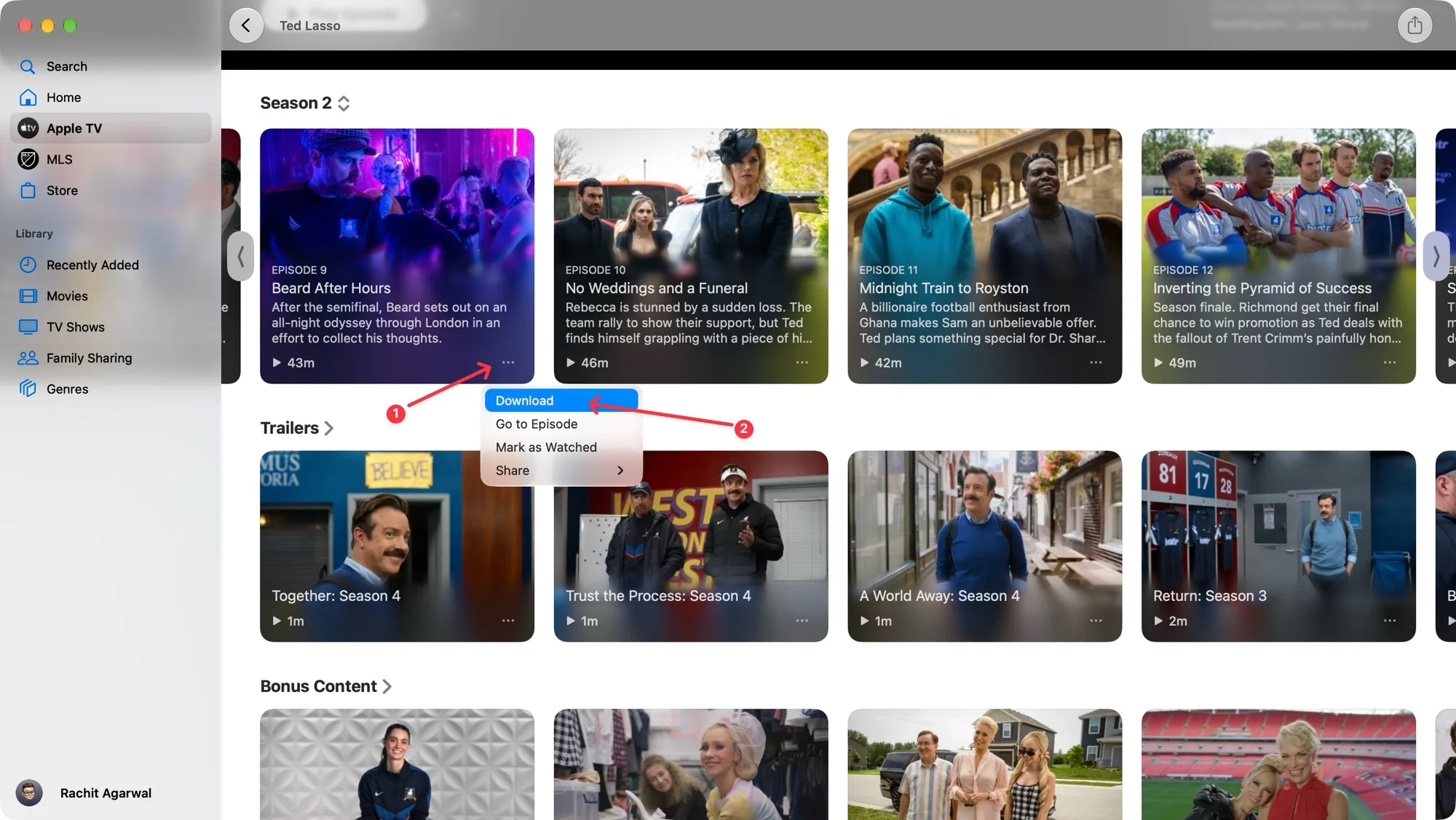
روی دکمه دانلود در گوشه بالا بزنید (یا برای قسمتهای مجزا، آیکون سه نقطه و سپس Download را انتخاب کنید).
تمامی فایلهای ذخیرهشده در بخش Library قابل دسترسی هستند.
آموزش دانلود در هدست اپل ویژن پرو (Apple Vision Pro)
برنامه Apple TV را باز کنید.
دست خود را روی عنوان فیلم یا سریال نگه دارید (Pinch and hold) تا گزینه Download ظاهر شود.
از منوی جانبی وارد Library و سپس Downloaded شوید.

کدام دستگاهها قابلیت دانلود آفلاین ندارند؟
قابلیت دانلود تنها برای دستگاههای همراه و شخصی است. اگر از Apple TV 4K، تلویزیونهای هوشمند، دستگاههای استریم یا مرورگر وب (tv.apple.com) استفاده میکنید، امکان دانلود وجود ندارد و تنها میتوانید محتوا را به صورت آنلاین استریم کنید.

قوانین مهم انقضا و محدودیتهای دانلود
برای اینکه هنگام تماشای فیلم غافلگیر نشوید، به این چند مهلت زمانی دقت کنید:
مهلت مهلت کلی (۳۰ روز): فیلمها و سریالهای دانلودشده تا ۳۰ روز روی دستگاه شما باقی میمانند و پس از آن خودبهخود حذف میشوند.
مهلت پس از شروع تماشا (۴۸ ساعت): به محض اینکه دکمه پخش (Play) یک فیلم یا قسمت را بزنید، تنها ۴۸ ساعت فرصت دارید تماشای آن را به پایان برسانید.
محدودیت تعداد: اگر با پیغام پر شدن ظرفیت دانلود مواجه شدید، کافی است چند قسمت از فیلمهایی را که قبلاً دیدهاید پاک کنید تا فضا برای دانلودهای جدید باز شود.
محدودیتهای پخش همزمان (استریم آنلاین)
اگر به جای دانلود، قصد تماشای آنلاین دارید:
با اشتراک استاندارد اپل تیوی، معمولاً امکان پخش همزمان روی ۶ دستگاه وجود دارد.
اگر از اشتراک دانشجویی استفاده میکنید، پخش آنلاین تنها به ۱ دستگاه در لحظه محدود است.
با رعایت این چند نکته ساده، میتوانید قبل از هر رفتوآمد یا سفر، لیست پخش آفلاین خود را آماده کنید و بدون دغدغه قطع اینترنت، از تماشای فیلم لذت ببرید.